

w11下载anaconda在d盘,新建的虚拟环境总是在c盘怎么解决
创始人
2024-11-05 03:12:44
下载anaconda时,我特意将下载路径设置在d盘,但是新建的虚拟环境总是在c盘,很苦恼,一直解决不了,重装也不行,后来才找到一个方法,和大家分享一下,希望有所帮助。(第一次写,写的不好多多包涵)
查看虚拟环境路径:
conda env list下面是显示在d盘的,是设置成功的。没成功的会显示在c盘

方法如下:
1.打开文件夹,点开c盘,点击用户
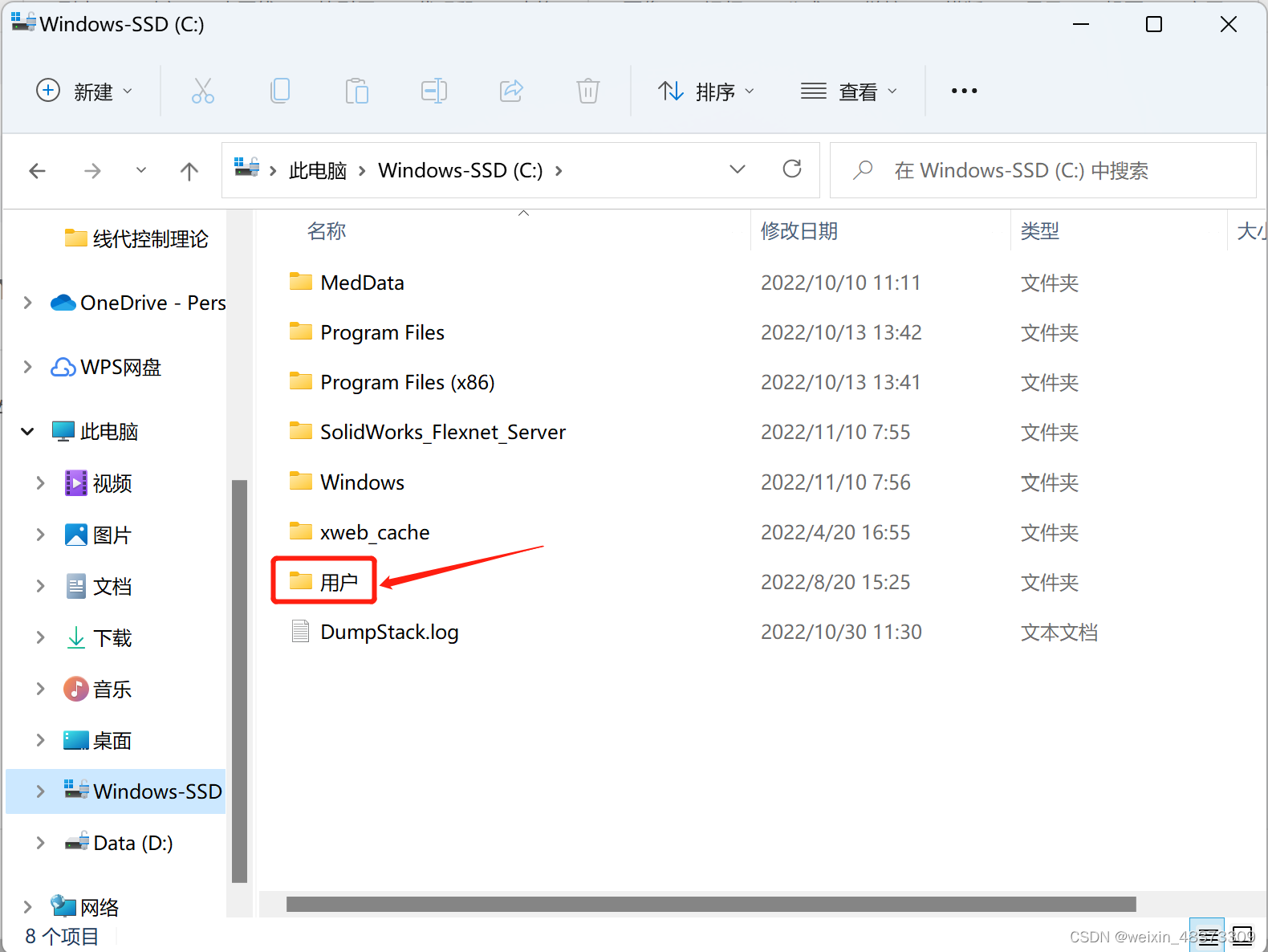
点击自己用户名的文件夹,我的是这样的:
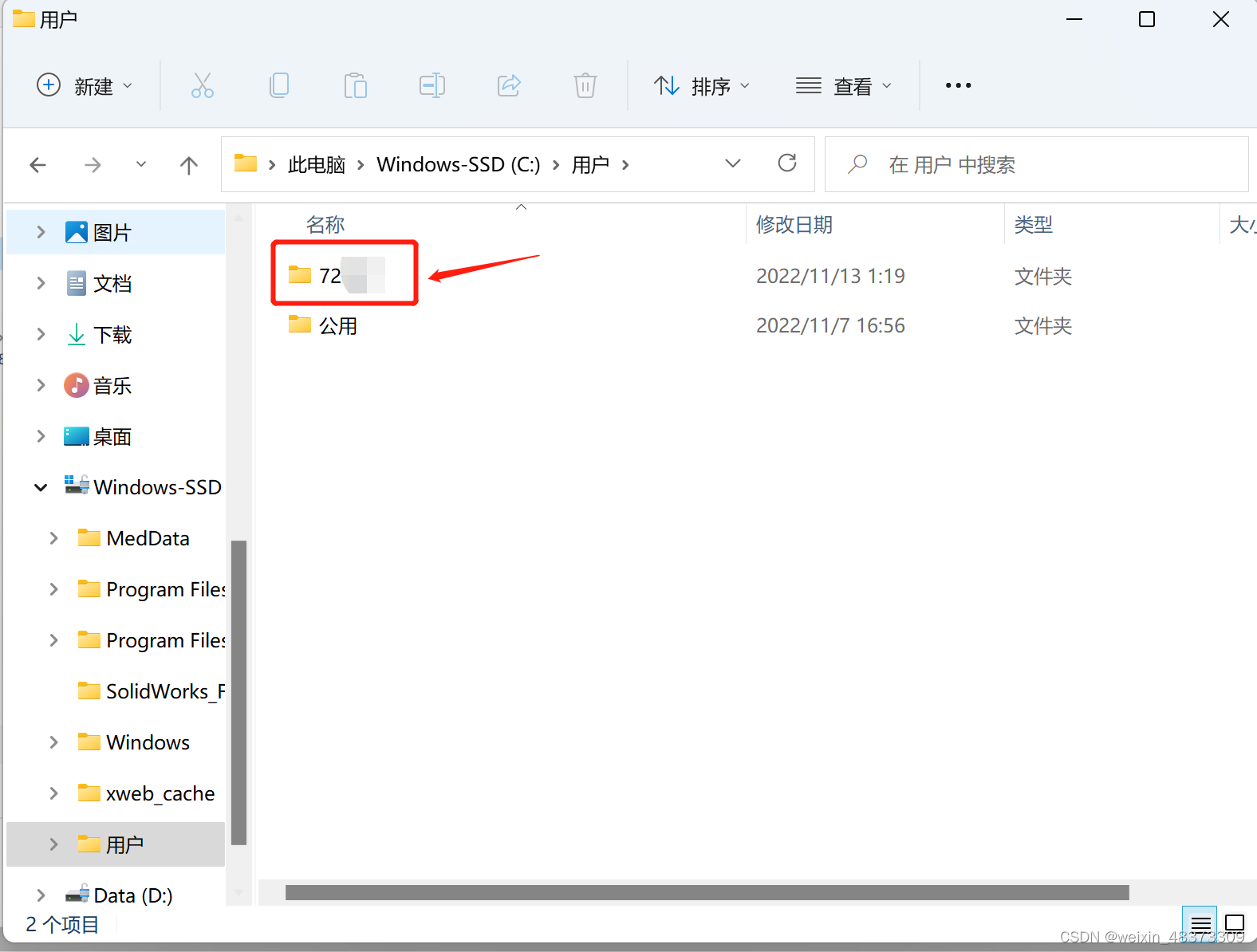
接下来可能大家遇到的问题不一样:
a、存在“.condarc”的文件
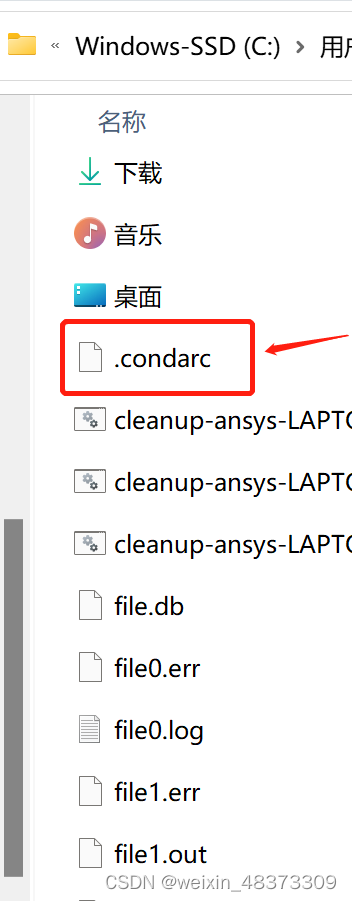
那么接着查看文件的内容是否为(不是的话修改成这个):
channels: - defaults show_channel_urls: true default_channels: - https://mirrors.tuna.tsinghua.edu.cn/anaconda/pkgs/main - https://mirrors.tuna.tsinghua.edu.cn/anaconda/pkgs/r - https://mirrors.tuna.tsinghua.edu.cn/anaconda/pkgs/msys2 custom_channels: conda-forge: https://mirrors.tuna.tsinghua.edu.cn/anaconda/cloud msys2: https://mirrors.tuna.tsinghua.edu.cn/anaconda/cloud bioconda: https://mirrors.tuna.tsinghua.edu.cn/anaconda/cloud menpo: https://mirrors.tuna.tsinghua.edu.cn/anaconda/cloud pytorch: https://mirrors.tuna.tsinghua.edu.cn/anaconda/cloud pytorch-lts: https://mirrors.tuna.tsinghua.edu.cn/anaconda/cloud simpleitk: https://mirrors.tuna.tsinghua.edu.cn/anaconda/cloud然后在最底下加上:
envs_dirs: - D(哪个盘由你决定)://(后面的文件路径也是你自己决定的)anaconda3//envs最终我的文件内容就是:
channels: - defaults show_channel_urls: true default_channels: - https://mirrors.tuna.tsinghua.edu.cn/anaconda/pkgs/main - https://mirrors.tuna.tsinghua.edu.cn/anaconda/pkgs/r - https://mirrors.tuna.tsinghua.edu.cn/anaconda/pkgs/msys2 custom_channels: conda-forge: https://mirrors.tuna.tsinghua.edu.cn/anaconda/cloud msys2: https://mirrors.tuna.tsinghua.edu.cn/anaconda/cloud bioconda: https://mirrors.tuna.tsinghua.edu.cn/anaconda/cloud menpo: https://mirrors.tuna.tsinghua.edu.cn/anaconda/cloud pytorch: https://mirrors.tuna.tsinghua.edu.cn/anaconda/cloud pytorch-lts: https://mirrors.tuna.tsinghua.edu.cn/anaconda/cloud simpleitk: https://mirrors.tuna.tsinghua.edu.cn/anaconda/cloud envs_dirs: - D://anaconda3//envs b、第二种情况就是没有这个“.condarc”的文件,那么就点击"win"+"r",搜索“cmd”调出终端,然后输入:
conda config --set show_channel_urls yes回车键后就会在上面说的路径生成".condarc"文件,然后将生成的文件的内容改成上面a步骤所说的就可以了。
2、接下来按道理很多人新建的虚拟环境应该就在你设置的文件路径了,但是有的人的还不行,因为你们自己设置的文件夹权限默认不允许你进行操作,所以需要对你自己设置的虚拟环境路径的文件夹设置一下,设置步骤如下(拿我的举例):
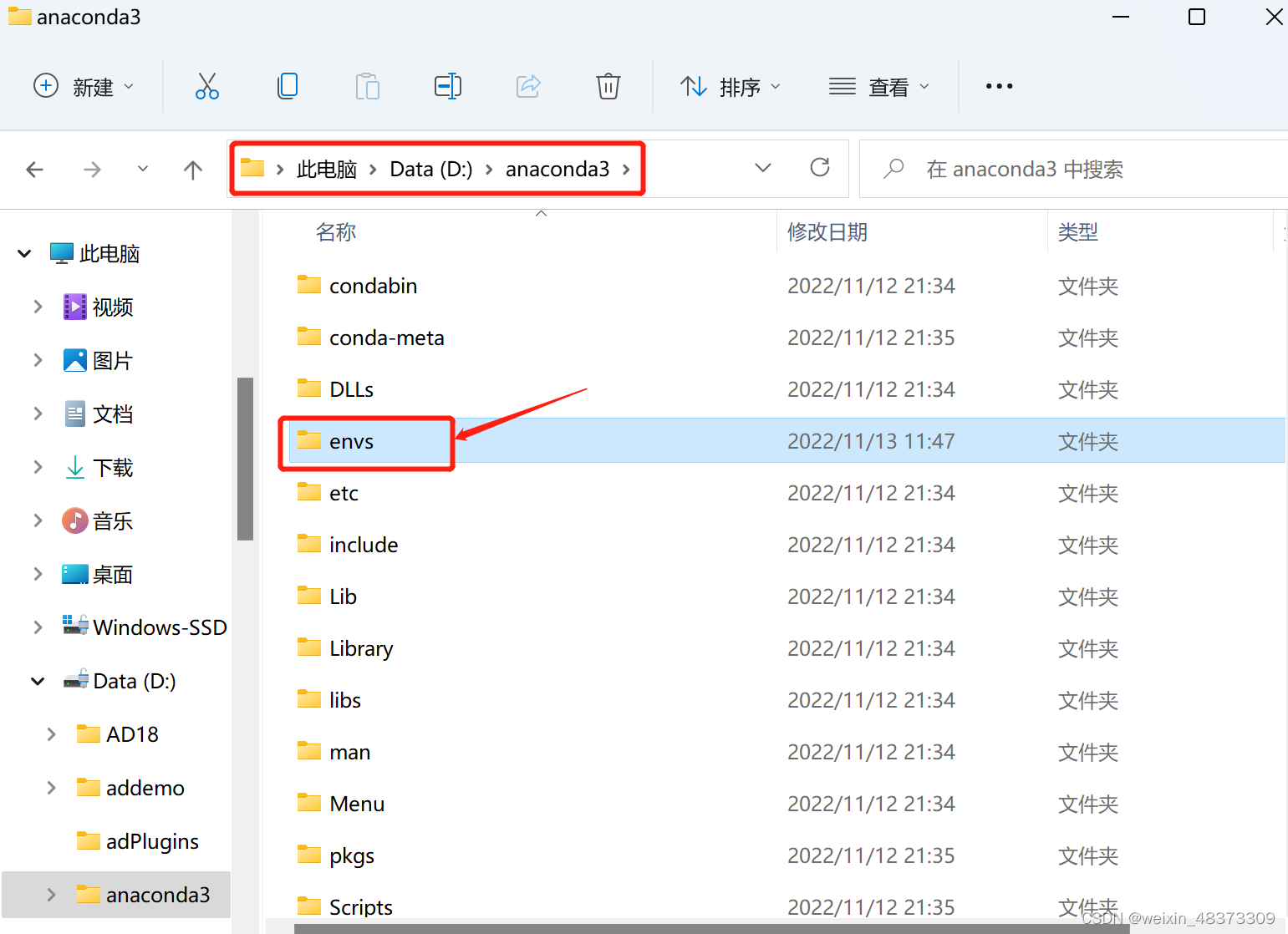
a、我设置的路径是D盘这个文件夹:
envs_dirs: - D://anaconda3//envsb、点击此文件夹,右键点击属性:

c、点击“安全”
 d、点击编辑
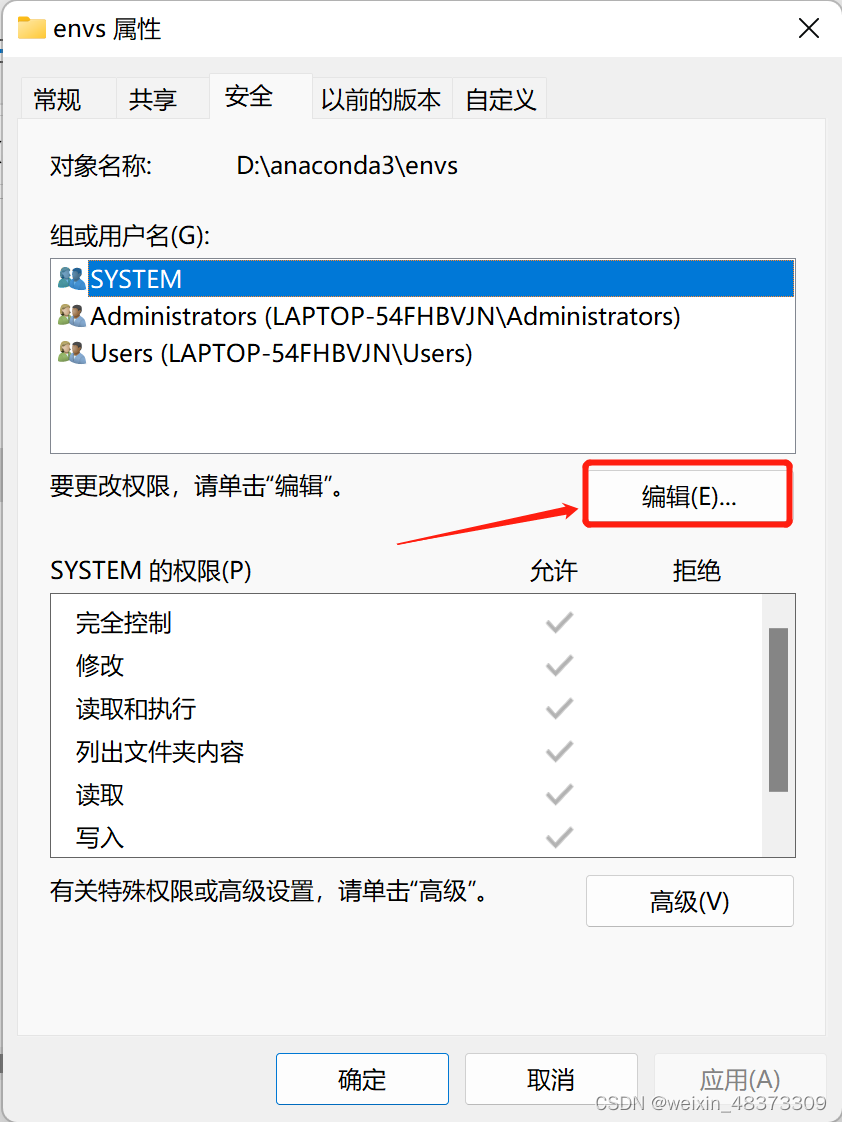
e、选择这个"User"
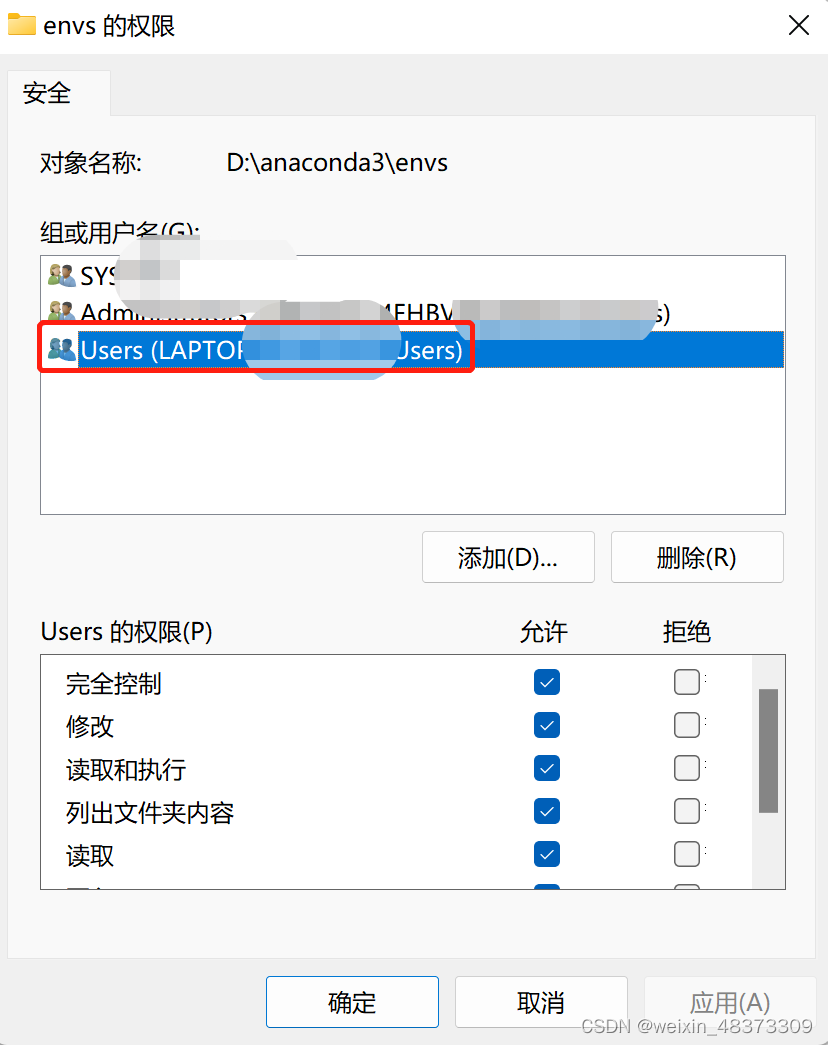
f、将下面的权限中的除”特殊权限“外所有的权限都勾选上“允许”

g、最后一步点击确定就好了。新建虚拟环境试试吧!
题外话:
在设置的过程中,我们要新建虚拟环境,查看自己新建的环境路径,错了的话还要删除虚拟环境,所以我把这用到的几个命令放下面:
查看环境路径:
conda env list新建虚拟环境:
conda create -n your_env_name(自己起的环境名) python=3.8(3.8、3.9、3.7等都无所谓,自己选择一个)删除虚拟环境 :
conda remove -n your_env_name(这是自己起的环境名) --all相关内容
热门资讯
裸辞做“一人公司”,我后悔了
去年这个时候,一位以色列程序员正在东南亚旅行。他顺手把一个在脑子里转了很久的想法做成了产品,一个让任...
南京建成国内首个Pre-6G试...
4月21日,2026全球6G技术与产业生态大会在南京开幕。全息互动技术展台前,一名远在北京的工作人员...
超梵求职受邀参加“2025抖音...
超梵求职受邀参加“2025抖音巨量引擎成人教育行业生态大会”,探讨分享优质内容传播,服务万千学员。 ...
摩托罗拉Razr 2026(R...
IT之家 4 月 22 日消息,摩托罗拉宣布新一代 Razr 折叠手机将于 4 月 29 日在美国发...
库克卸任,特纳斯领航:苹果新纪...
苹果首席执行官蒂姆·库克将卸任,硬件工程主管约翰·特纳斯将接任,苹果公司今天宣布此事。 库克将在夏季...