

iperf图形化打流工具JPerf2.0使用教程(2):UDP打流测试
0 前言
iperf是一个很常用的网络性能测试工具,经常来进行打流测试,用来查看丢包率、抖动时间等网络通信情况,但它是使用命令行操作的,使用起来不太友好。前面我们已经介绍了基于iperf的图形化操作工具JPerf2.0的相关设置,本文举例使用JPerf2.0进行UDP的单向、双向打流测试方法。
1 使用JPerf2.0进行UDP单向打流(客户端到服务器)测试
1.1 JPerf2.0服务器配置
连接配置:
服务器监听端口号:5001,不限制连接数量。其余选项默认。
应用层配置:
输出格式为MBits,也就是Mbps。其余选项默认。
传输层配置:
选择UDP,其余选项默认。
配置完以后,点击下图标记处即可开始监听。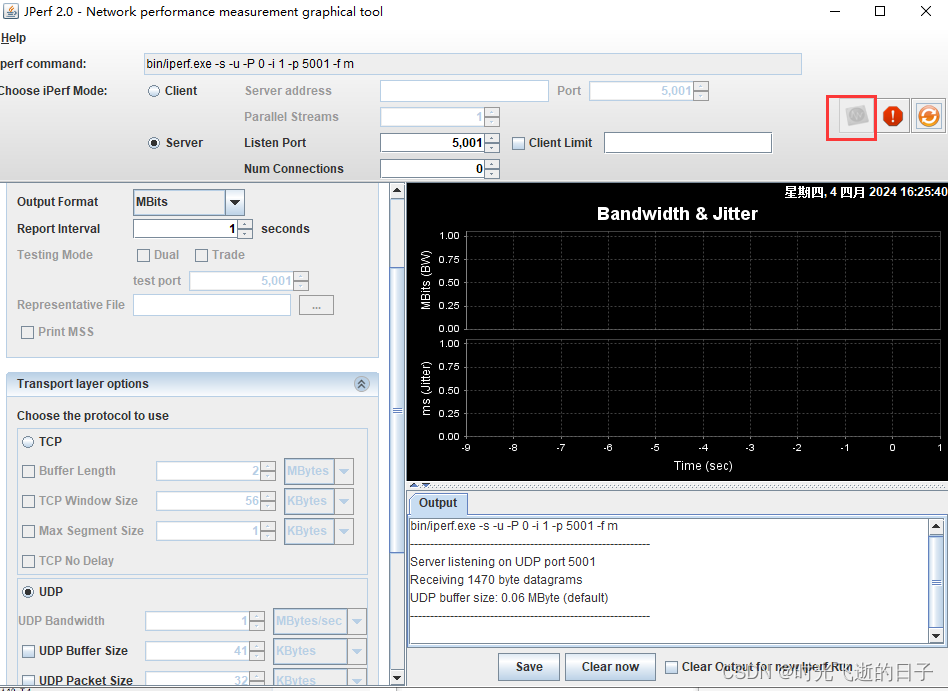
1.2 JPerf2.0客户端配置
连接配置:
服务器地址:127.0.0.1,端口号:5001,并行客户端:1。
应用层配置:
传输配置单位为Seconds,持续时间20秒。其余选项默认。
传输层配置:
选择UDP,UDP带宽设置为12MBytes/sec(工具表达有误),也就是12Mbps。其余选项默认。
配置完以后,点击下图标记处即可开始打流测试。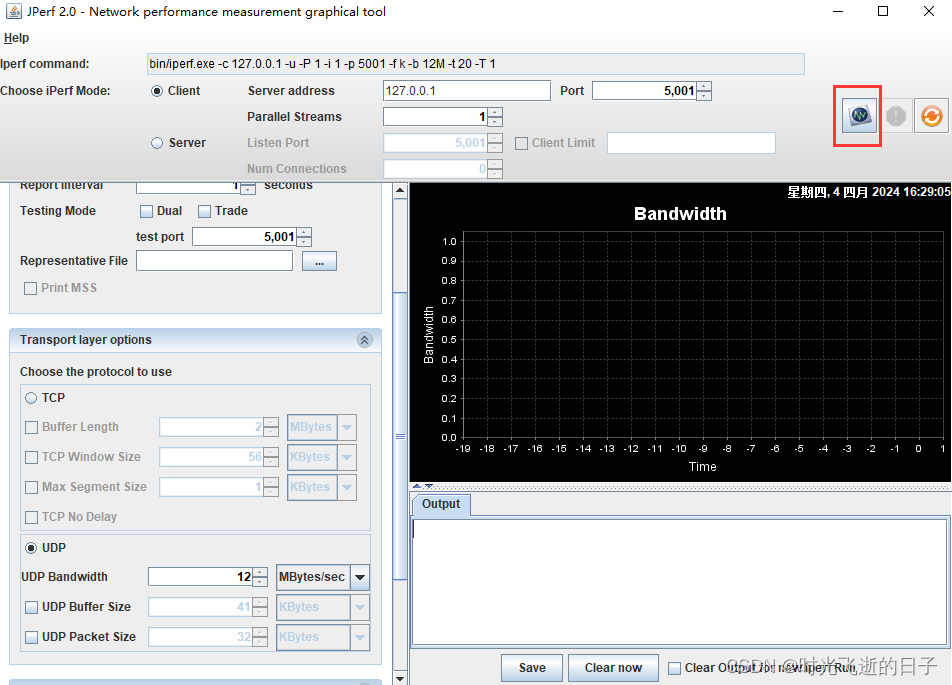
1.3 查看测试结果
测试结束后可以在服务器端看到详细的测试结果:
注:
Transfer:传输数据量大小。
Bandwidth:带宽。
Jitter:抖动。
Lost/Total Datagrams:丢失包/总数据包(%)。
2 使用JPerf2.0进行UDP双向打流测试
2.1 JPerf2.0服务器配置
连接配置:
服务器监听端口号:6001,不限制连接数量。其余选项默认。
应用层配置:
输出格式为MBits,也就是Mbps。其余选项默认。
传输层配置:
选择UDP,其余选项默认。
配置完以后,点击下图标记处即可开始监听。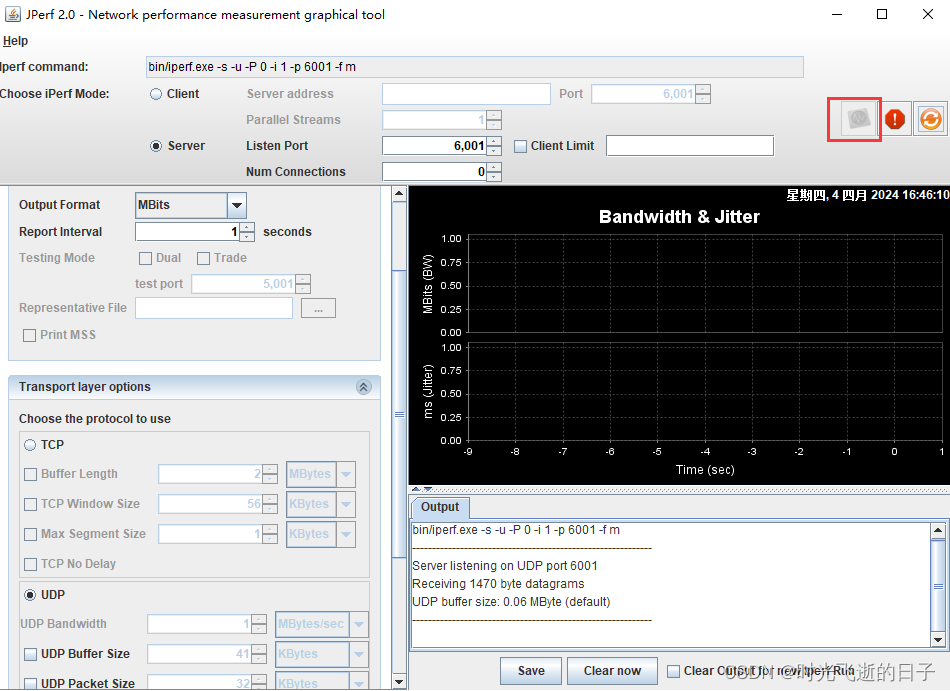
2.2 JPerf2.0客户端配置
连接配置:
服务器地址:127.0.0.1,端口号:6001,并行客户端:1。
应用层配置:
传输配置单位为Seconds,持续时间20秒。勾选Dual复选框,测试端口6001,开始双向打流测试。其余选项默认。
传输层配置:
选择UDP,UDP带宽设置为12MBytes/sec(工具表达有误),也就是12Mbps。其余选项默认。
配置完以后,点击下图标记处即可开始打流测试。
2.3 查看测试结果
测试结束后可以在客户端、服务器端看到自己接收到数据包的测试结果:
(1)客户端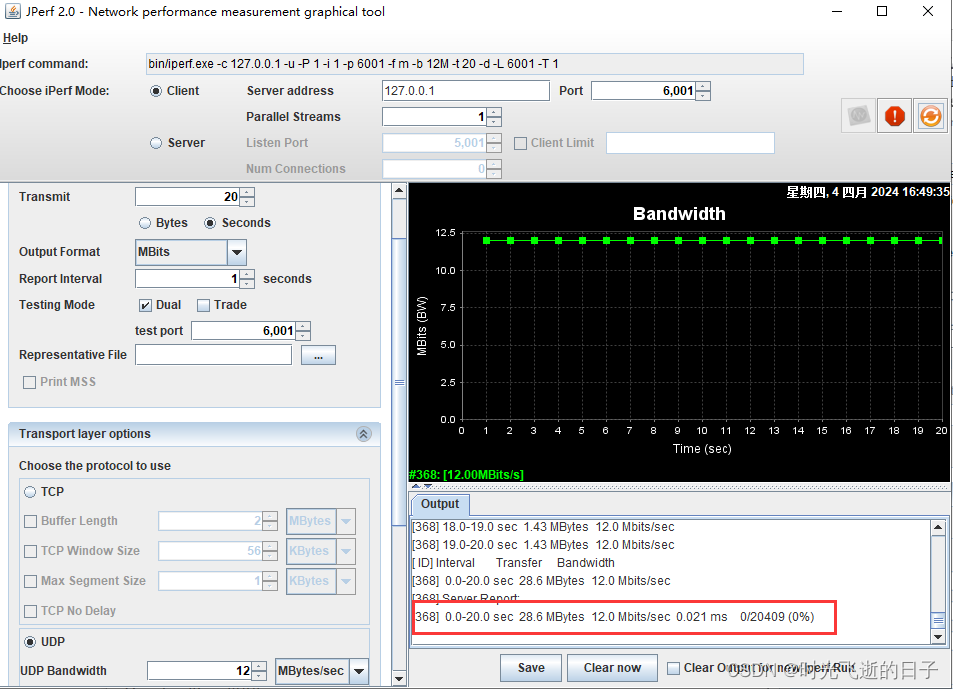
(2)服务器端
注:
Transfer:传输数据量大小。
Bandwidth:带宽。
Jitter:抖动。
Lost/Total Datagrams:丢失包/总数据包(%)。