

Android中的沉浸式丝滑转场之共享元素转场动画
文章目录
- 1. 介绍
- 2. 实现方法
- 3. 举例演示
- 3.1 举例一:普通页面间共享元素转场动画
- 3.2 举例二:列表页面共享元素转场动画
- 4. 总结
1. 介绍
在Android开发中,经常会有页面转场的动画效果。普通的转场动画不过是左进右出,渐显渐隐,局限于整个页面。而对于页面中的某个元素,尤其是图片,如果能很自然的过渡到下一个页面,那么用户体验会非常丝滑。这就是Android中的共享元素动画
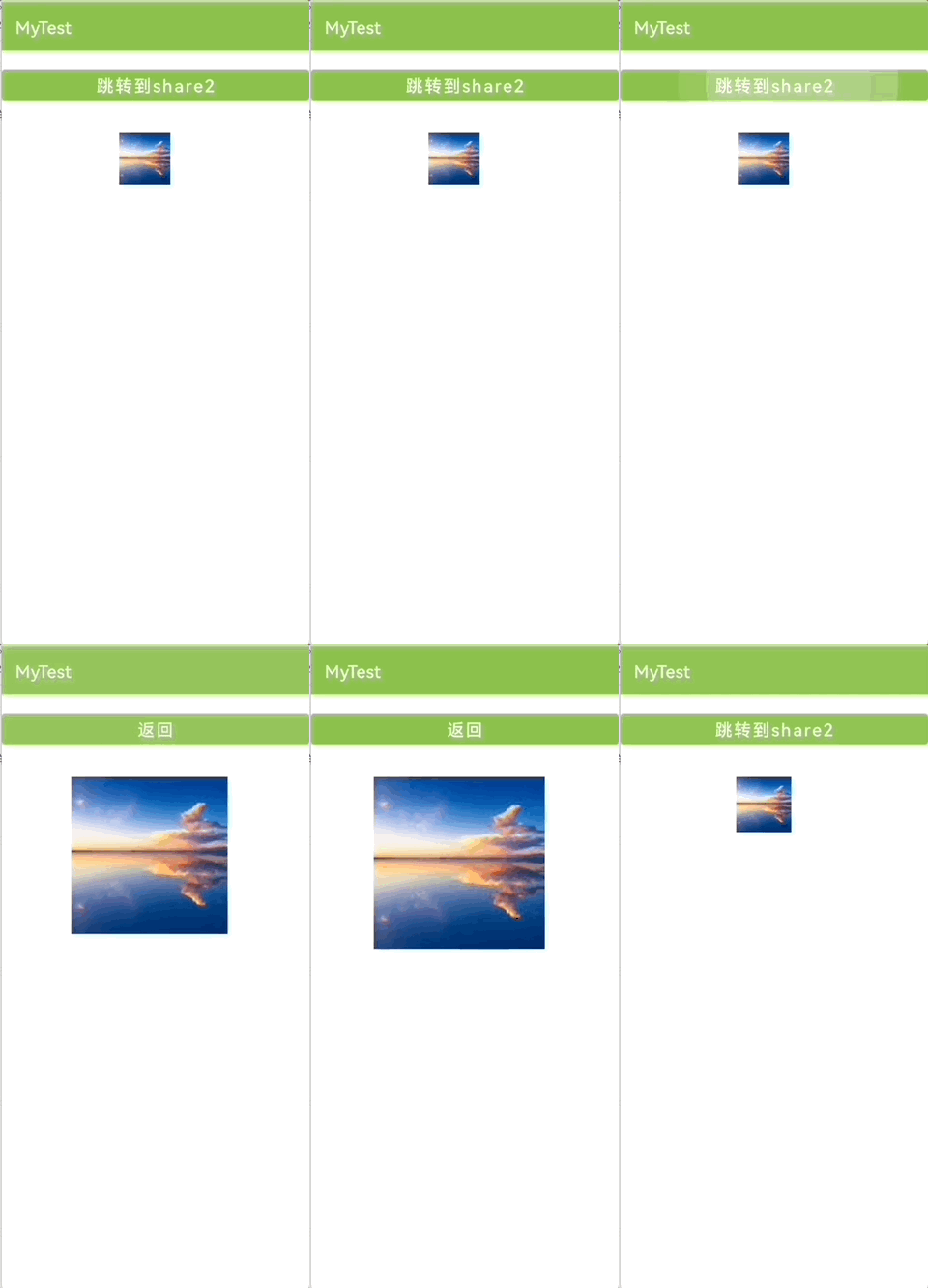
来看下效果吧:
- 场景一:普通页面间共享元素转场动画
- 场景二:列表页面共享元素转场动画

2. 实现方法
Android中提供了 ActivityOptionsCompat.makeSceneTransitionAnimation 方法来实现场景转场动画,配合xml中的属性android:transitionName,在Activity跳转时指定共享的元素View,生成bundle对象,然后传入startActivity方法中。系统便会自动为你实现上述效果。
比如页面 A 跳到页面 B,共享页面里的两个 ImageView 做动画,那么在页面A startActivity 时,就需要使用ActivityOptionsCompat.makeSceneTransitionAnimation生成 Bundle:
public static ActivityOptionsCompat makeSceneTransitionAnimation(@NonNull Activity activity, @NonNull View sharedElement, @NonNull String sharedElementName) makeSceneTransitionAnimation 方法需要提供三个参数:
- Activity activity :包含共享元素的 activity,也就是当前 activity;
- View sharedElement: 需要有共享动画效果的 View,也就是页面A的 ImageView;
- String sharedElementName: 共享元素的名字,随便起个名字,只要跟目标页面xml里的
android:transitionName一致即可
该方法返回值是 ActivityOptionsCompat,需要调用 toBundle 方法,将其转换为 Activity 间数据传递用的 Bundle 对象。
接着,调用 startActivity(it, bundle) 方法,将bundle 传入即可。
在页面B中,需要有对应的 ImageView,在它的xml布局里,需要添加属性android:transitionName,标明它是目标的共享元素。这样页面A中的 ImageView 就能共享到页面B的 ImageView上了。它们之间的大小位置等差异会以动画的形式自然过渡。
核心代码如下:
fun jump(view: View) { // 生成转场动画的bundle对象 val bundle = ActivityOptionsCompat.makeSceneTransitionAnimation(this, imgView!!, "share_image") .toBundle() // 如果有参数传递,可以这么添加 bundle?.putString("key1", "value1") Intent(this, ShareElementActivity2::class.java).let { it.putExtras(bundle!!) startActivity(it, bundle!!) } } xml代码
3. 举例演示
接下来,我们用完整的例子来演示共享动画效果。(本案例使用kotlin语言演示,Java也是同理; 本案例中使用到的资源文件test1.jpeg 是一张普通的测速图片,你可以随便找一张图片代替。)
3.1 举例一:普通页面间共享元素转场动画
效果描述:我们将实现两个页面之间的跳转,由 ShareElementActivity1 跳转到 ShareElementActivity2。这两个页面里都有一个 ImageView 展示一张图片,这两张图片的大小位置有差异,前者60x60, 后者200x200。我们要实现的共享动画效果是:页面跳转过程中,这两张图片自然过渡,看起来是前面的小图,自然放大到后者的动画一样,并且整个页面也是自然过渡,没有生硬切换的迹象;页面返回时,大图自然缩小到小图,也是非常自然的动画过渡。具体效果可参考章节1中的效果图。
ShareElementActivity1代码:
import android.content.Intent import androidx.appcompat.app.AppCompatActivity import android.os.Bundle import android.view.View import android.widget.ImageView import androidx.core.app.ActivityOptionsCompat import com.example.mytest.R class ShareElementActivity1 : AppCompatActivity() { private var imgView: ImageView? = null override fun onCreate(savedInstanceState: Bundle?) { super.onCreate(savedInstanceState) setContentView(R.layout.activity_share_element1) imgView = findViewById(R.id.imageView) } fun jump(view: View) { val bundle = ActivityOptionsCompat.makeSceneTransitionAnimation(this, imgView!!, "share_image") .toBundle() bundle?.putString("key1", "value1") Intent(this, ShareElementActivity2::class.java).let { it.putExtras(bundle!!) startActivity(it, bundle!!) } } } 对应布局文件:activity_share_element1.xml:
目标页面:ShareElementActivity2
import androidx.appcompat.app.AppCompatActivity import android.os.Bundle import android.view.View import android.widget.ImageView import com.example.mytest.R class ShareElementActivity2 : AppCompatActivity() { private var imgView: ImageView? = null override fun onCreate(savedInstanceState: Bundle?) { super.onCreate(savedInstanceState) setContentView(R.layout.activity_share_element2) imgView = findViewById(R.id.imageView) } fun back(view: View) { // 调用this.finish()不会有共享元素转场退出效果 // this.finish() // 模拟返回键,调用系统的back按键,会有共享元素转场退出效果 onBackPressed() } } 对应布局文件:activity_share_element2.xml
注意:
如果要手动从目标页面返回,不能直接调finish方法,那样就不会走系统的共享元素动画了。应该调用系统的back按键onBackPressed,这样就会有共享元素转场退出效果。
3.2 举例二:列表页面共享元素转场动画
接下来再来举个更实用的例子,从列表上点击进入详情页,应该是非常常见的场景。这里更适合这种共享元素无缝切换的效果,给用户的感觉会非常沉浸式。
列表页ShareElementListActivity,这里我们用到了 RecyclerView+Adapter来实现一个简单的列表
import android.content.Intent import androidx.appcompat.app.AppCompatActivity import android.os.Bundle import android.view.View import android.widget.ImageView import androidx.core.app.ActivityOptionsCompat import androidx.recyclerview.widget.LinearLayoutManager import androidx.recyclerview.widget.RecyclerView import com.example.mytest.R import com.example.mytest.recyclerviewclick.RcvAdapter class ShareElementListActivity : AppCompatActivity() { private var rcv: RecyclerView? = null private var adapter: RcvAdapter? = null private var dataList: MutableList = mutableListOf() override fun onCreate(savedInstanceState: Bundle?) { super.onCreate(savedInstanceState) setContentView(R.layout.activity_share_element_list) initData() rcv = findViewById(R.id.rcv) adapter = RcvAdapter(this, dataList).apply { onItemClickListener = object: RcvAdapter.OnRcvItemClickListener { override fun onItemClicked(position: Int, view: View) { val imageView = view.findViewById(R.id.iv_cover) val bundle = ActivityOptionsCompat.makeSceneTransitionAnimation(this@ShareElementListActivity, imageView!!, "share_image") .toBundle() Intent(this@ShareElementListActivity, ShareElementActivity2::class.java).let { this@ShareElementListActivity.startActivity(it, bundle) } } } } rcv?.adapter = adapter rcv?.layoutManager = LinearLayoutManager(this) } private fun initData() { for (i in 0..100) { dataList.add("条目 $i") } } } 列表数据适配器类:RcvAdapter
import android.content.Context import android.view.LayoutInflater import android.view.View import android.view.ViewGroup import android.widget.TextView import android.widget.Toast import androidx.recyclerview.widget.RecyclerView import com.example.mytest.R class RcvAdapter(val context: Context, val dataList: MutableList) : RecyclerView.Adapter() { var onItemClickListener: OnRcvItemClickListener? = null class RcvViewHolder(itemView: View) : RecyclerView.ViewHolder(itemView) { private var container: ViewGroup? = null private var tvContent: TextView? = null init { container = itemView.findViewById(R.id.ll_item_container) tvContent = itemView.findViewById(R.id.tv_content) } fun bind(textContent: String, position: Int) { tvContent?.text = textContent container?.isSelected = true } } override fun onCreateViewHolder(parent: ViewGroup, viewType: Int): RcvViewHolder { val view = LayoutInflater.from(context).inflate(R.layout.list_item_layout, parent, false) return RcvViewHolder(view) } override fun onBindViewHolder(holder: RcvViewHolder, position: Int) { holder.bind(dataList.get(position), position) holder.itemView.setOnClickListener { Toast.makeText(it.context, "点击了$position", Toast.LENGTH_SHORT).show() onItemClickListener?.onItemClicked(position, it) } } override fun getItemCount(): Int { return dataList.size } interface OnRcvItemClickListener { fun onItemClicked(position: Int, view: View) } } 布局文件:
- ShareElementListActivity页面布局文件:activity_share_element_list.xml
- RcvAdapter用到的一个列表Item的布局文件:list_item_layout
目标页面仍是 ShareElementActivity2,代码在3.1 例子里,不再赘述。
4. 总结
- 本文介绍了Android中共享元素转场动画的效果演示,尤其是比较常见的列表页面共享元素转场动画。
- 介绍了实现方法:通过Android中提供了
ActivityOptionsCompat.makeSceneTransitionAnimation方法来实现场景转场动画,配合xml中的属性android:transitionName,在Activity跳转时指定共享的元素View,生成bundle对象,然后传入startActivity方法中,系统便会自动为你实现上述效果。 - 提供了两个完整的代码示例演示了共享元素转场动画效果,读者可以非常方便的复制代码来实现文章中的效果,不会有那种虎头蛇尾,缺少各种上下文代码的烂尾教程所带来的困扰🤣。
如果你对这篇文章有更好的建议,欢迎评论留言交流;
如果这篇文章对你有用,欢迎支持!感谢支持哦😊~
上一篇:Selenium使用教程-Selenium WebDriver进阶:多浏览器与分布式测试
下一篇:【Android】ServiceNotFoundException: No service published for: search