

电脑权限更改在哪里设置
 (图片来源网络,侵删)
在多用户使用的电脑环境中,权限管理变得尤为重要,它不仅涉及到数据安全,还关系到系统的稳定性,了解如何设置与更改电脑的权限,对于确保个人资料安全和维持电脑运行效率都有着重要意义,下面将深入探讨如何在Windows操作系统中更改电脑权限,并配以实用的表格展示不同操作步骤:
用户账户类型
- 管理员账户:拥有对系统及所有软件的完全访问权,可以更改安全设置、安装软件等。
- 标准用户账户:权限有限,通常不能更改系统安全设置或进行系统范围内的更改。
更改用户账户类型
- 进入计算机管理:桌面上找到“计算机”图标 -> 单击鼠标右键 -> 选择“管理”。
- 选择用户:在“计算机管理”界面 -> “本地用户和组” -> “用户” -> 选择需要更改的账户。
- 更改账户类型:双击选中的用户 -> 取消勾选“账户已禁用” -> 勾选“密码用户必须登录” -> 选择“账户类型”并更改。
使用本地策略编辑器
- 打开运行窗口:按“win+R”组合键 -> 输入“gpedit.msc” -> 按回车键。
- 进入编辑界面:在“本地组策略编辑器”中 -> 依次展开“计算机配置” -> “Windows 设置” -> “安全设置” -> “本地策略” -> “用户权利分配”。
 (图片来源网络,侵删)
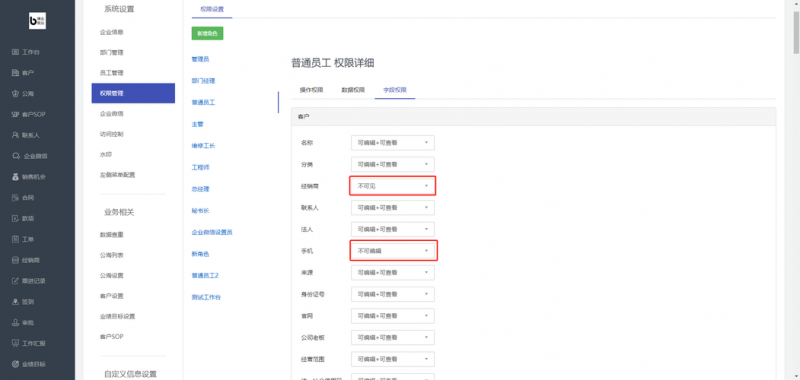
- 修改权限:在右侧窗口中找到需要更改的权限项 -> 双击 -> 添加或删除特定用户或组的权限。
通过上述步骤,您可以轻松地管理和更改电脑上不同用户的权限,无论是为了增加安全性还是为了管理上的便捷,合理配置用户权限都是十分必要的,记得在进行任何权限更改时,都要考虑到其对电脑安全性和稳定性的影响,并确保更改是基于实际需要的。
常见问题解决
- 忘记管理员密码:如果忘记了管理员密码,可以使用密码恢复工具或者在安全模式下重置密码。
- 权限不足导致无法安装软件:安装某些软件可能需要管理员权限,此时需确保登录的用户具有相应权限。
在更改电脑权限时,请小心行事,避免不必要的错误导致的安全问题或数据丢失,正确管理电脑权限,不仅能保护个人数据的安全,还能提高电脑的使用效率和稳定性。
 (图片来源网络,侵删)