

如何在电脑控制面板中修改密码?
在电脑的控制面板中,可以修改用户账户的登录密码,修改Windows 10系统中的密码,涉及访问控制面板、用户账户管理等一系列操作,小编将} {概述}={详细介绍修改密码的具体步骤和相关注意事项:
 (图片来源网络,侵删)
1、打开控制面板
通过组合键访问:按下Windows+R键,输入control panel,按确认,这会快速启动控制面板,它是Windows系统中的一个平台,用于访问和更改系统设置。
通过开始菜单访问:点击电脑桌面左下角的开始菜单,然后找到并打开“控制面板”,这种方法直观易操作,尤其适合习惯使用图形界面的用户。
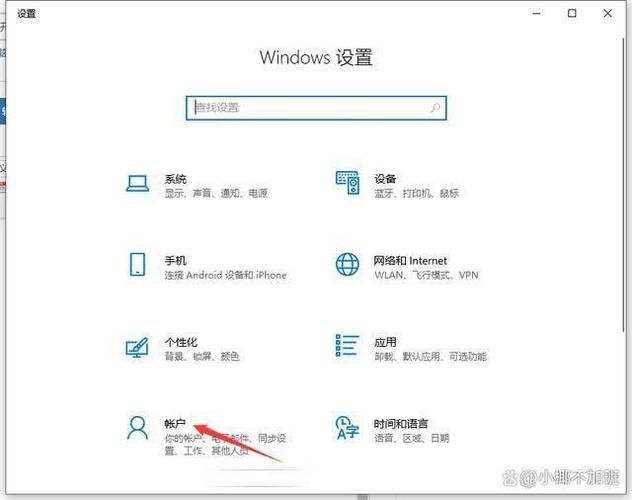
2、进入用户账户设置
定位用户账户:在控制面板中找到并点击“用户账户”,这一步骤是进行用户账户各项设置的前提,包括修改密码、更改用户图片等。
 (图片来源网络,侵删)
选择管理其他账户:在“用户账户”窗口中,单击“管理其他账户”,这将列出电脑上所有的用户账户,供进一步选择和管理。
3、选择要修改密码的账户
选择账户:在“管理账户”窗口中,选择要更改密码的用户账户,正确的选择保证了接下来修改密码的操作针对的是正确的用户,避免错误操作影响其他用户的数据安全。
4、进行密码修改操作
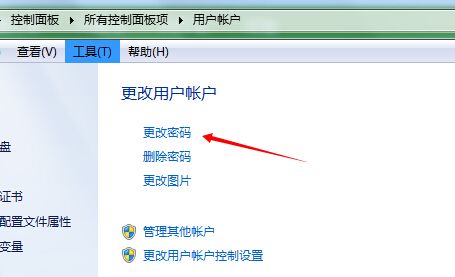
创建新密码:若账户之前无密码,可选择“创建密码”,按提示创建新密码,这一选项适用于首次为账户设置密码或重置后的重新设置。
 (图片来源网络,侵删)
修改现有密码:若已有密码,则选择“更改密码”,并在相应位置输入新密码,更换密码时,系统会要求输入旧密码以确认操作者的身份,确保账户安全。
5、完成修改并确认
确认修改:输入新设密码后,点击“更改密码”按钮完成操作,完成此步后,系统会更新该用户的登录验证信息,新密码立即生效,用于下次登录时验证身份。
在了解上述具体步骤后,还需要关注以下几点:
确保在修改密码时处于安全的环境下,避免他人窥视。
设置或修改密码前,确认是否记住了旧密码,以免造成不必要的麻烦。
新密码的选择应足够复杂,以提高账户的安全性。
定期更换密码可以进一步增强账户安全。
通过详细步骤介绍和注意事项的提醒,您应该能够顺利完成在电脑控制面板中修改密码的任务,正确操作可以确保您的计算机账户安全,保护个人隐私和数据不受侵犯。