

如何确保修改聊天头像的测试用例全面覆盖所有功能点?
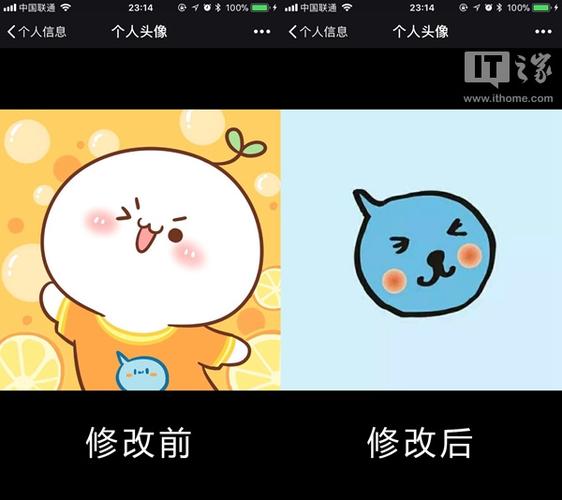
修改聊天的头像测试用例
 (图片来源网络,侵删)
测试目的
确保用户能顺利修改聊天应用中的个人头像,并保证修改后的头像能够正确显示。
前提条件
用户已安装最新版本的聊天应用程序。
用户已登录到聊天应用程序。
测试环境
操作系统:Android/iOS
设备型号:多种型号以覆盖不同分辨率和屏幕尺寸
网络环境:WiFi、4G
测试步骤
1、打开聊天应用程序。
 (图片来源网络,侵删)
2、进入个人资料页面。
3、点击当前头像或“编辑”按钮。
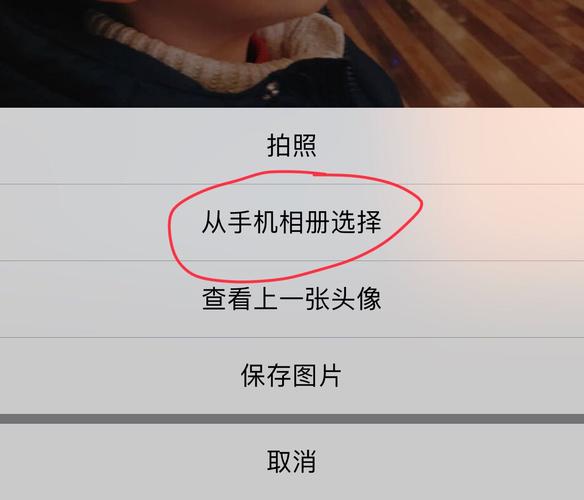
4、从相册中选择一张新图片或拍摄新照片。
5、调整图片大小和位置(如果支持)。
6、保存新头像。
7、返回聊天列表,检查新头像是否更新。
8、通知好友查看其好友列表中自己的头像是否更新。
 (图片来源网络,侵删)
9、退出并重新登录应用程序,验证头像更改是否持久化。
预期结果
用户能够成功上传并设置新的头像。
新头像在个人资料页和聊天列表中清晰显示,无失真或拉伸。
其他用户能够看到更新后的头像。
头像更改后,即使退出并重新登录,更改依然有效。
异常及边界测试
上传非图片格式文件时的处理。
上传超过规定大小的图片时的处理。
上传不符合内容规定的图片(如包含不当内容)时的处理。
在网络不稳定或断开时尝试上传头像的行为。
使用最小和最大分辨率的设备进行测试。
性能测试
测量从选择图片到完成上传的时间。
测量在不同网络环境下上传头像的速度和成功率。
安全性测试
验证未授权的用户无法修改他人头像。
检查头像上传过程中的数据是否加密传输。
兼容性测试
在不同的操作系统和设备上测试头像修改功能。
在不同版本的应用程序上测试头像修改功能。
回归测试
确认修改头像后,其他功能如消息发送、接收等不受影响。
h3> FAQs
Q1: 如果上传头像失败,应该如何排查问题?
A1: 首先检查网络连接是否正常,尝试切换网络环境(如从WiFi切换到移动数据),确认图片格式和大小是否符合要求,如果问题依旧,检查是否有应用程序更新,或联系客服寻求帮助。
Q2: 修改头像后多久会显示给其他用户?
A2: 通常情况下,头像更新几乎是实时的,但有时可能因为服务器同步或缓存问题导致延迟,一般不超过几分钟,如果长时间未更新,建议退出账号重新登录或清除应用缓存。