

WinSCP连接Linux云服务器失败时,有哪些故障排除步骤?
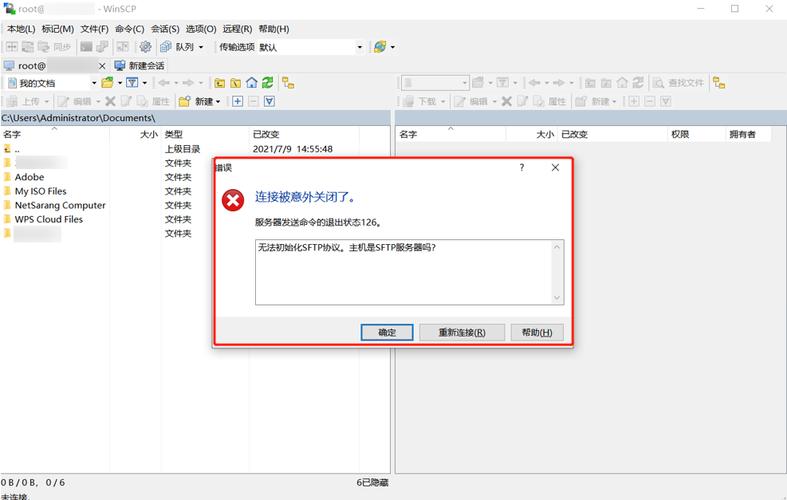
在面对WinSCP无法连接到Linux云服务器的问题时,这通常涉及到几个关键技术环节:网络配置、安全设置、协议支持和客户端软件配置,下面将依据这些关键因素,详细介绍解决此类连接问题的步骤和建议,具体分析如下:
 (图片来源网络,侵删)
1、确认服务器地址和端口设置
检查主机名和IP地址:出现连接问题时,应首先确认WinSCP中输入的主机名或IP地址是否正确,如搜索结果所示,误输入主机名是常见的错误之一,可以通过在Linux终端输入ifconfig a查看正确的主机IP地址。
校对端口号:默认情况下,大多数云服务器的SSH服务端口为22,确保WinSCP的端口设置与之匹配,若有更改过端口,需确认新端口是否一致。
2、服务器网络配置检查
检查防火墙设置:确认服务器的防火墙规则是否允许您的IP地址通过22端口(或其他SSH服务端口)进行连接,若防火墙阻止了连接请求,WinSCP将无法成功连接到服务器。
网络路由状态检查:检查服务器与客户端之间的网络路由是否正常,确保没有路由错误导致连接失败。
3、SSH服务状态及配置
 (图片来源网络,侵删)
验证SSH服务运行状态:使用其他SSH连接工具尝试连接云服务器,例如Xshell,若能正常连接,则说明SSH服务本身没有问题。
检查SSH配置文件:检查/etc/ssh/sshd_config文件,确认SSH服务是否允许SFTP协议,因为WinSCP连接是基于SFTP协议的。
4、SFTP子系统的配置与权限
确认SFTP关联的配置文件:核实是否存在sftpserver文件,并检查其权限设置是否符合要求,错误的权限设置可能导致WinSCP连接异常。
验证SELinux状态:如果服务器开启了SELinux,需要确保SELinux策略不会阻止WinSCP的连接。
5、WinSCP客户端配置
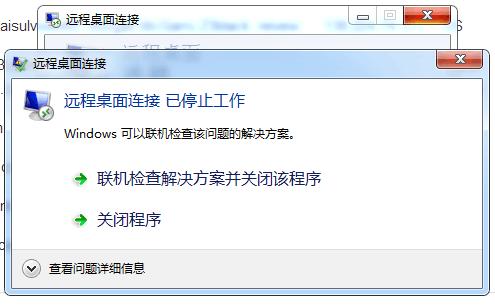
选择正确的文件传输协议:在WinSCP中选择SFTP或SCP作为文件传输协议,不同的协议可能需要服务器上不同的配置。
 (图片来源网络,侵删)
调整界面设置:在WinSCP的界面中正确选择本地和远程文件存放目录,确保有权限访问这些目录进行文件操作。
6、VPN和代理设置
VPN连接检查:如果连接云服务器需要通过VPN,确认VPN连接正常且已设置正确的路由。
代理配置:若连接中涉及代理服务器,确保WinSCP的代理配置正确,包括IP地址、端口以及必要的身份验证信息。
7、操作系统兼容性与其他软件
兼容操作系统:尽管WinSCP主要用于Windows环境连接Linux服务器,但在某些情况下,也需要从Linux或macOS系统连接,了解WinSCP在不同操作系统上的工作情况,并确认兼容性。
尝试其他软件:如果WinSCP持续出现问题,可以尝试使用像Workbench或云助手这类工具上传下载文件,这些工具可能不受限于操作系统类型。
在深入分析之后,可以进一步探讨相关的实用建议和注意事项:
保持软件更新,定期检查有无新版本的WinSCP发布,以修复已知的bug或兼容问题。
理解基本的网络知识和Linux服务器管理,以便在遇到问题时能够快速定位故障原因。
勤备份重要数据和配置文件,防止在排障过程中发生数据丢失或配置错误。
您应该能够有效地解决WinSCP无法连接到Linux云服务器的问题,为了进一步帮助您,将提供一些常见问题的解答:
FAQs
如何确认我的云服务器是否允许SFTP连接?
确认服务器是否允许SFTP连接,可以登录到服务器,然后检查/etc/ssh/sshd_config文件中是否有Subsystem sftp一行,如果有,说明SFTP是被允许的。
如果修改了服务器的SSH配置,我怎样才能立即应用这些更改而不用重启服务器?
你可以使用命令systemctl restart sshd来重启SSH服务,这样修改的配置文件就会立即生效,而不需要重启整个服务器。