

VMware Workstation 三种网络模式配置(超详细)
今天给伙伴们分享一下VMware Workstation 三种网络模式配置,希望朋友们看了有所收获。
我是公众号「想吃西红柿」「云原生运维实战派」作者,对云原生运维感兴趣,也保持时刻学习,后续会分享工作中用到的运维技术,在运维的路上得到支持和共同进步!
如果伙伴们看了文档觉得有用,欢迎大家关注我的公众号,获取相关文档。爱运维,爱生活。
一、VMware Workstation 网络简介
由于虚拟化技术的普及,VMware Workstation成为了许多开发者和IT从业者的首选工具。在虚拟机中运行操作系统和应用程序,可以方便地隔离环境、测试软件和快速部署服务。然而,要让虚拟机能够访问外部网络,就需要正确配置网络连接方式。本文将主要介绍VMware Workstation中的三种网络连接方式,帮助朋友们理解并配置VMware Workstation[网络]。
vmware为我们提供了三种网络工作模式,它们分别是:Bridged(桥接模式)、NAT(网络地址转换模式)、Host-Only(仅主机模式)。
查看宿主机网络连接
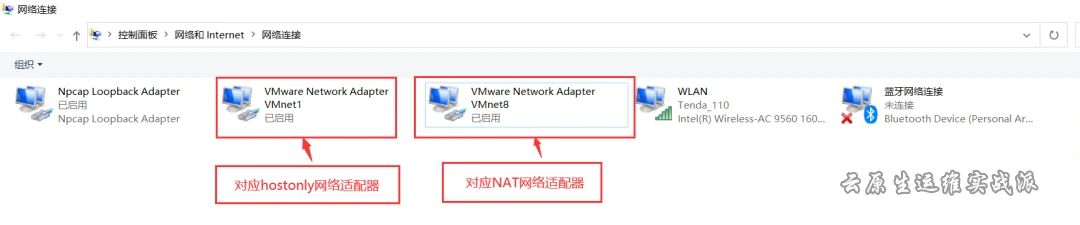
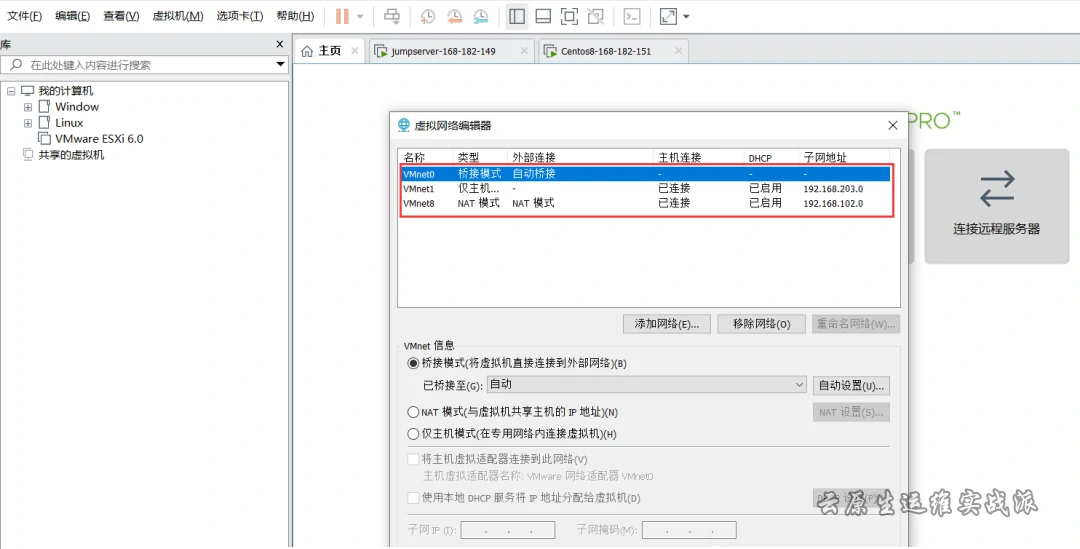
- 打开vmware虚拟机,在选项栏的“编辑”->“虚拟网络编辑器”中看到VMnet0(桥接模式)、VMnet1(仅主机模式)、VMnet8(NAT模式)
- VMnet0表示的是用于桥接模式下的虚拟交换机
- VMnet1表示的是用于仅主机模式(host-only)下的虚拟交换机;
- VMnet8表示的是用于NAT模式下的虚拟交换机。
二、桥接模式 Bridged
- 桥接模式就是将主机网卡与虚拟机虚拟的网卡利用虚拟网桥进行通信。在桥接的作用下,类似于把物理主机虚拟为一个交换机,所有桥接设置的虚拟机连接到这个交换机的一个接口上,物理主机也同样插在这个交换机当中,所以所有桥接下的网卡与网卡都是交换模式的,相互可以访问而不干扰。在桥接模式下,虚拟机ip地址需要与主机在同一个网段,如果需要联网,则网关与DNS需要与主机网卡一致。
- 桥接模式下,虚拟机相当于网络中的一台独立计算机,与主机一样拥有一个独立的IP地址,并且和宿主机同处一个网络。虚拟机可以直接访问外部网络,和宿主机同网络的其他计算机也可以访问虚拟机。配置桥接模式时,需要确保物理主机的网卡配置中选中了VMware Bridge Protocol协议

1、配置步骤
- 查看物理主机的IP信息,确保物理主机的网卡配置中选中了VMware Bridge Protocol协议。
- 进入虚拟机配置:在虚拟机的菜单栏选择“VM”>“Settings”,选择“Network Adapter”,选中“Bridged(桥接)”。
- 进入虚拟机操作系统进行网络配置,IP地址与物理主机不同但在同一网段,DNS、子网掩码和默认网关与物理主机相同。
2、配置桥接模式
1、右击所选虚拟机-》”设置“-》”虚拟设置”来设置网卡模式。
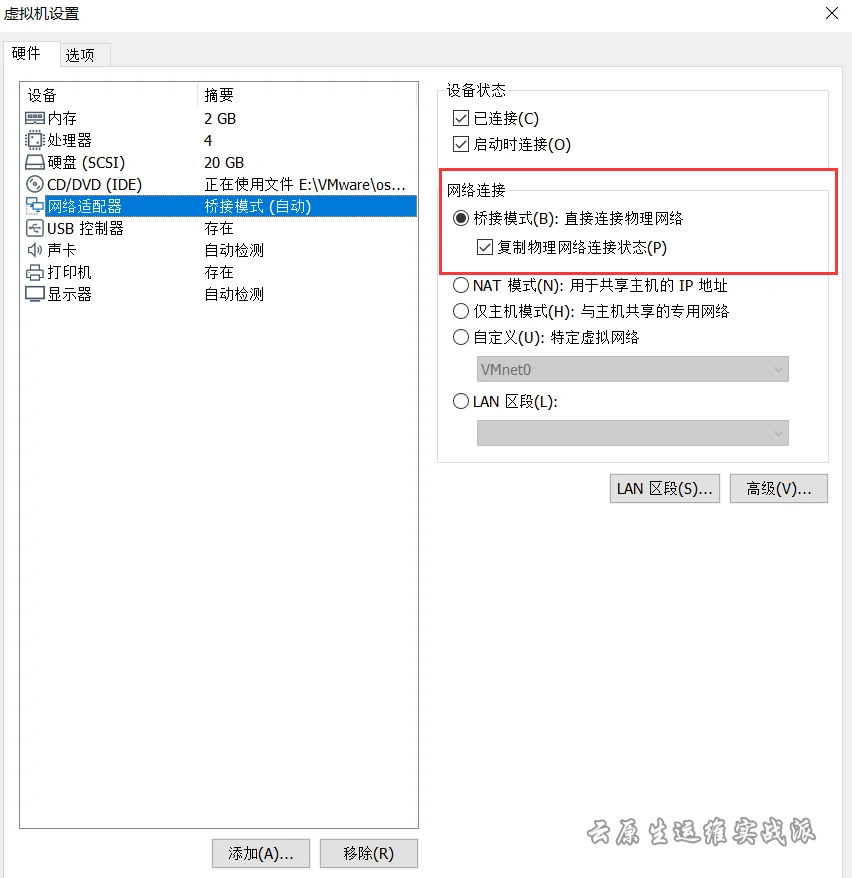
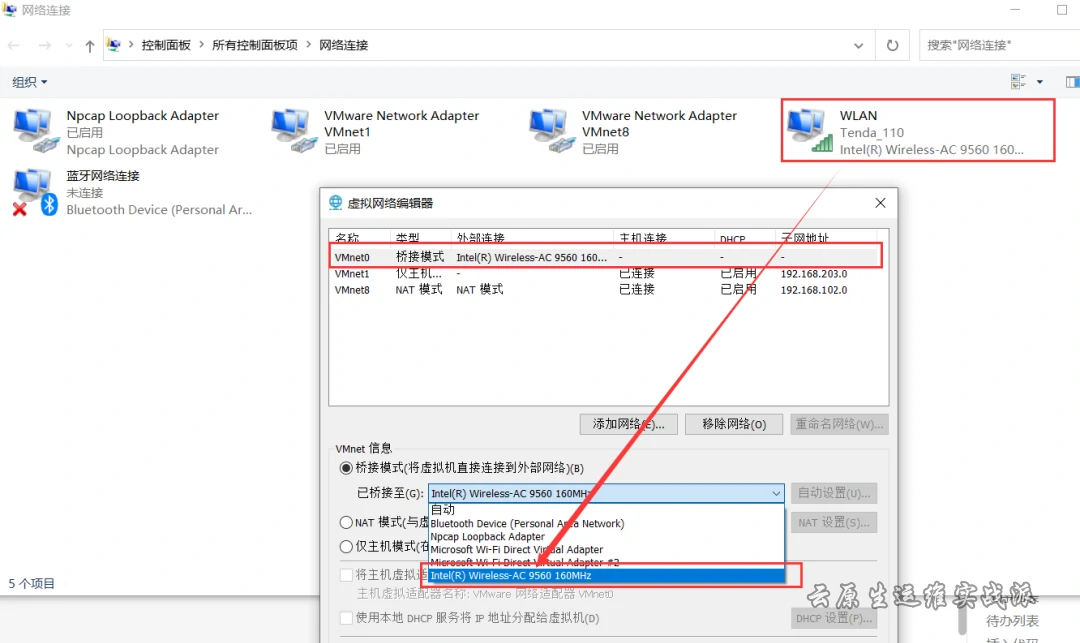
2、桥接网卡“编辑”-》“虚拟网络编辑器”-》“更改设置”,设置完后【确认】就行了
【注意】
1、虚拟网桥必须桥接到本机电脑使用的有效网卡,防止桥接错误,不要选自动,不然很容易桥接到其它网卡上导致上不了网。配置虚拟机网卡时2、通过查看本地有效ip信息,确保配置虚拟机的ip必须和本机同一个网段,网关,DNS配置一直。
3、ipconfig /all命令查看宿主机ip,dhcp,dns和网关
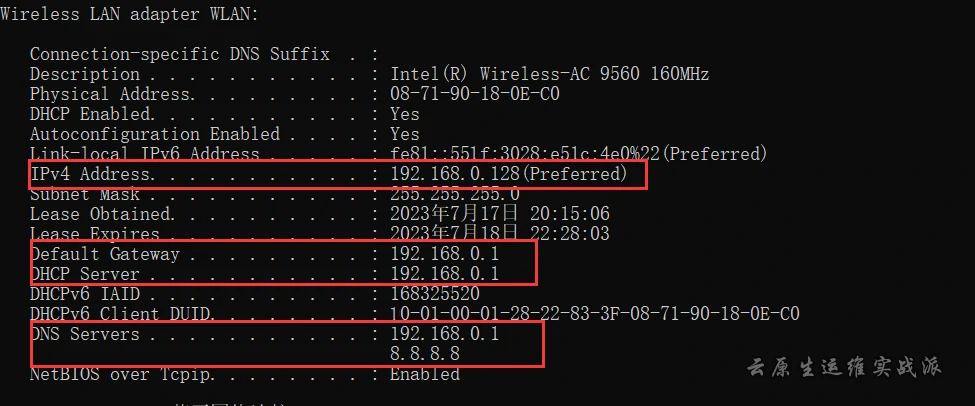
4、配置ifcfg-eth0网卡
TYPE="Ethernet" PROXY_METHOD="none" BROWSER_ONLY="no" BOOTPROTO="static" DEFROUTE="yes" IPV4_FAILURE_FATAL="no" IPV6INIT="yes" IPV6_AUTOCONF="yes" IPV6_DEFROUTE="yes" IPV6_FAILURE_FATAL="no" IPV6_ADDR_GEN_MODE="stable-privacy" NAME="eth0" DEVICE="eth0" ONBOOT="yes" IPV6_PRIVACY="no" HWADDR=00:0C:29:8D:D0:91 IPADDR=192.168.0.100 NETMASK=255.255.255.0 GATEWAY=192.168.0.1 DNS1=8.8.8.8 5、虚拟机网卡网络模式设置虚拟机右击选择【设置】

6、虚拟机重启网卡重载配置文件
Centos7:
systemctl restart network Centos8:
nmcli networking off && nmcli networking on ifdown eth0 && ifup eth0 nmcli con down eth0 && nmcli con up eth0 systemctl restart NetworkManager 7、虚拟机中ping验证是否能联网
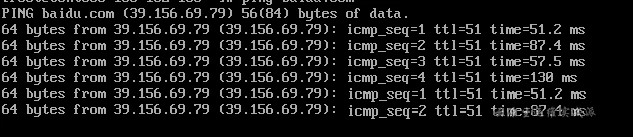
桥接模式配置简单,但如果网络环境是ip资源很缺少或对ip管理比较严格,桥接模式就不太适用了。
三、地址转换模式 NAT
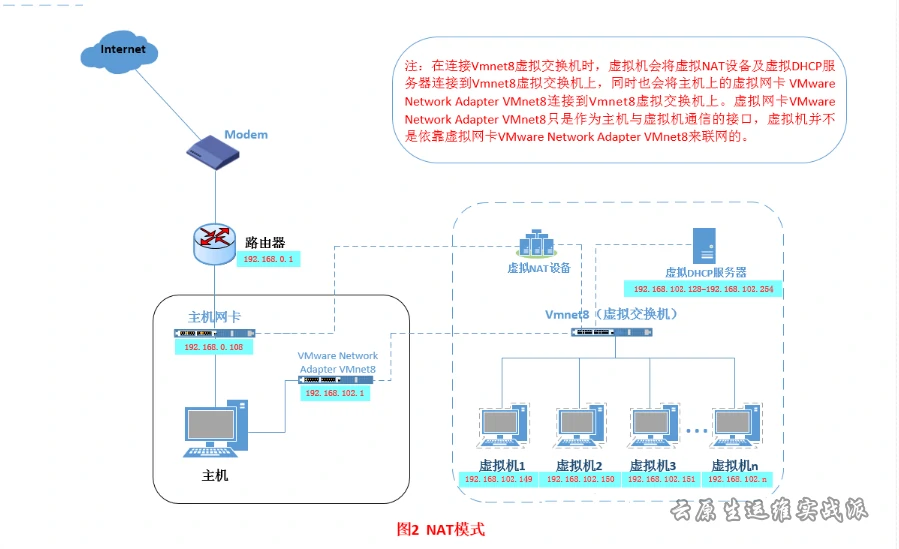
NAT模式下,虚拟机不能自己连接网络,必须通过主机对所有进出网络的虚拟机收发的数据包做地址转换。这样,虚拟机对于外部网络是不可见的,增强了安全性。VMware自带的DHCP服务默认加载到vmnet8上,虚拟机可以使用DHCP服务自动获取IP地址。
1、配置步骤
- 进入虚拟机配置:在虚拟机的菜单栏选择“VM”>“Settings”,选择“Network Adapter”,选中“NAT”。
- 进入虚拟机操作系统,通常无需手动配置网络,因为VMware会自动为虚拟机分配IP地址。
2、右击所选虚拟机-》”设置“-》”虚拟设置”来设置网卡模式。

3、查看/设置虚拟网卡适配器的ip,DHCP,网关;【编辑】-》【虚拟网络编辑器】-》【更改设置】

4、NAT设置

5、DHCP设置
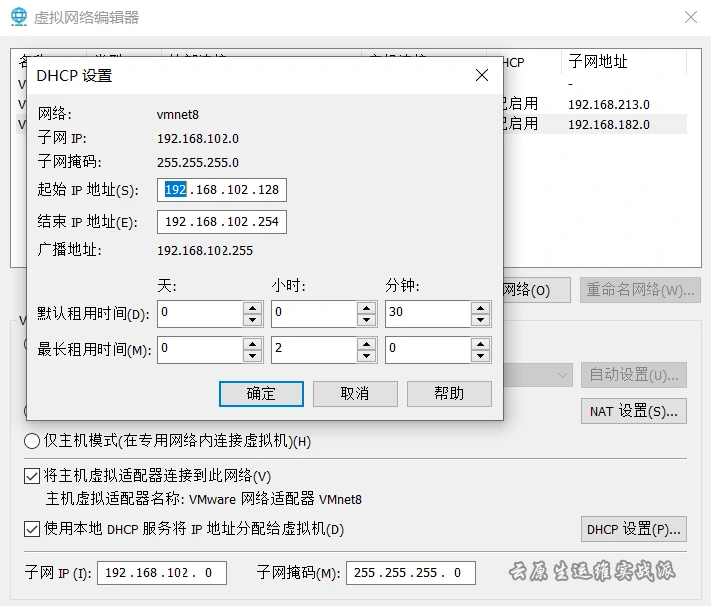
6、网卡ifcfg-eth0网卡配置
TYPE="Ethernet" PROXY_METHOD="none" BROWSER_ONLY="no" BOOTPROTO="static" DEFROUTE="yes" IPV4_FAILURE_FATAL="no" IPV6INIT="yes" IPV6_AUTOCONF="yes" IPV6_DEFROUTE="yes" IPV6_FAILURE_FATAL="no" IPV6_ADDR_GEN_MODE="stable-privacy" NAME="eth0" DEVICE="eth0" ONBOOT="yes" IPV6_PRIVACY="no" HWADDR=00:0C:29:8D:D0:91 IPADDR=192.168.102.150 NETMASK=255.255.255.0 GATEWAY=192.168.102.2 DNS1=8.8.8.8 7、重启网卡重载配置文件
Centos7:
systemctl restart network Centos8:
nmcli networking off && nmcli networking on ifdown eth0 && ifup eth0 nmcli con down eth0 && nmcli con up eth0 systemctl restart NetworkManager 8、虚拟机网卡ping验证

NAT模式,利用虚拟的NAT设备以及虚拟DHCP服务器来使虚拟机连接外网,VMware Network Adapter VMnet8虚拟网卡是宿主机用来与虚拟机通信的网桥。
四、仅主机模式 Host-Only
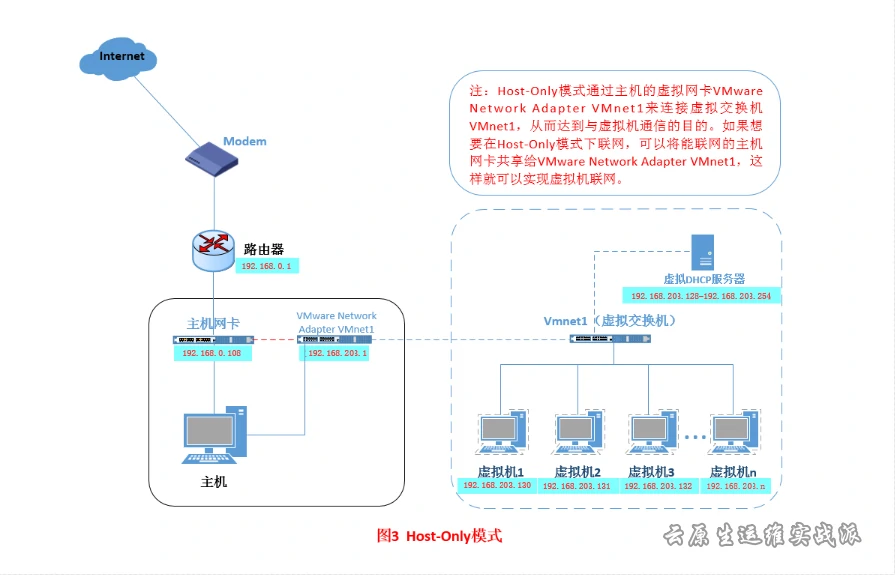
- 仅主机网络模式下,虚拟机只能与主机和其他虚拟机互访,不能访问外部网络。这种模式适用于需要在虚拟机与主机之间建立隔离的网络环境,同时不需要访问外部网络的场景。
- Host-Only模式可以理解为NAT模式去除了虚拟NAT设备,然后使用VMware Network Adapter VMnet1虚拟网卡连接VMnet1虚拟交换机来与虚拟机通信的,Host-Only模式将虚拟机与外网隔开,使得虚拟机成为一个独立的系统,只与主机相互通讯。
1、配置步骤
- 进入虚拟机配置:在虚拟机的菜单栏选择“VM”>“Settings”,选择“Network Adapter”,选中“Host-Only”。
- 进入虚拟机操作系统进行网络配置,设置一个与主机不在同一网段的IP地址,确保虚拟机与主机能够通信。
2、右击所选虚拟机-》”设置“-》”虚拟设置”来设置网卡模式。

3、查看/设置虚拟网卡适配器的ip,DHCP;【编辑】-》【虚拟网络编辑器】-》【更改设置】
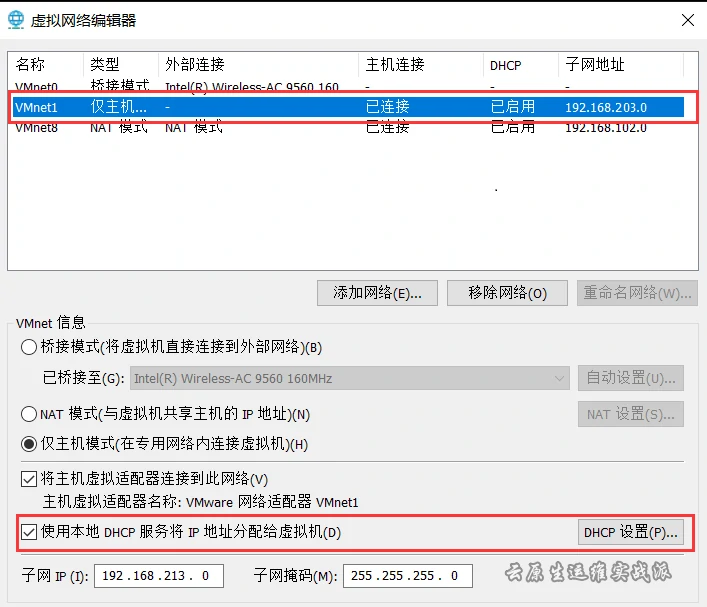
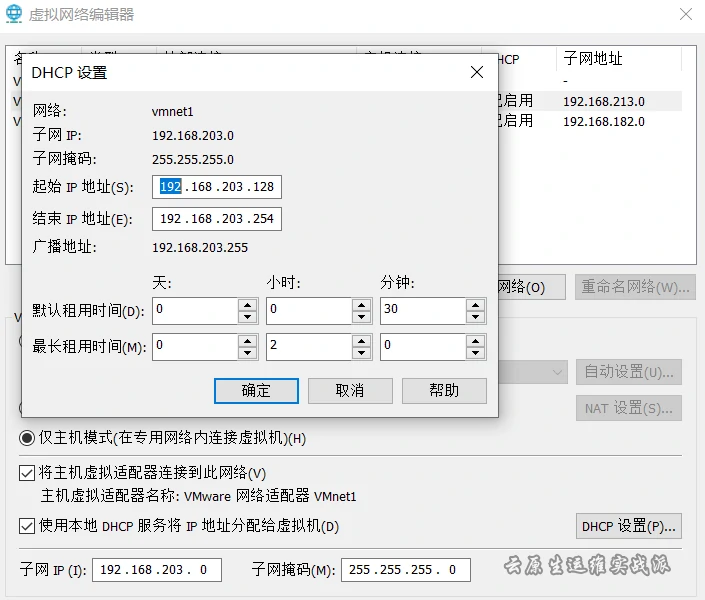
4、DHCP设置
5、虚拟机的本机ping虚拟机验证
- 虚拟机里ping不通外网

- 在宿主机ping虚拟机,能ping通

五、VMware Workstation 网络总结
VMware Workstation提供了三种网络连接方式,根据实际需求选择合适的方式可以方便地进行网络配置。桥接模式适用于需要虚拟机直接访问外部网络的场景;NAT模式适用于需要增强安全性的场景;主机网络模式适用于需要隔离虚拟机与主机之间网络环境的场景。在配置过程中,需要注意各种模式下虚拟机的网络配置,确保虚拟机能够正常访问网络。**
看完有收获帮忙关注一下**公众号「想吃西红柿」「云原生运维实战派」**后续会有更多实用的运维技术分享给伙伴们,您的关注就是我最大的成就。
上一篇:异常记录-24