

Win7虚拟机分享(已安装VMware Tools)
创始人
2024-11-12 09:34:50
前言
之前写过VMware安装Win7并安装VMware tools的博客,但操作仍显繁琐。后来发现可以直接分享已经配置好的虚拟机,所有软件都是安装好的,解压即用。
一. VMware Win7虚拟机配置
已完成的配置和安装的软件
- 专业版Win7系统(已永久激活)
- VMware Tools
- 360安全卫士(已关闭开机启动、广告、弹窗,已完成漏洞修复与优化)
- Microsoft .NET Framework 4支持框架,保证基于此框架的软件能正常运行
- Microsoft Visual C++ 2005 2008 2010 2012 2015支持包,保证基于这些支持包的软件能正常运行
- 360压缩
- 搜狗输入法(已关闭广告)
- Vscode(最后一个支持Win7的版本1.70.2,进行了一些易用性设置)
- Microsoft Edge浏览器
- Firefox浏览器
- 360文件夹
- Xilinx ISE(已和谐)
- Everything便携版(已设置开机启动)
如果需要安装其它软件,建议优先使用360软件管家搜索安装。
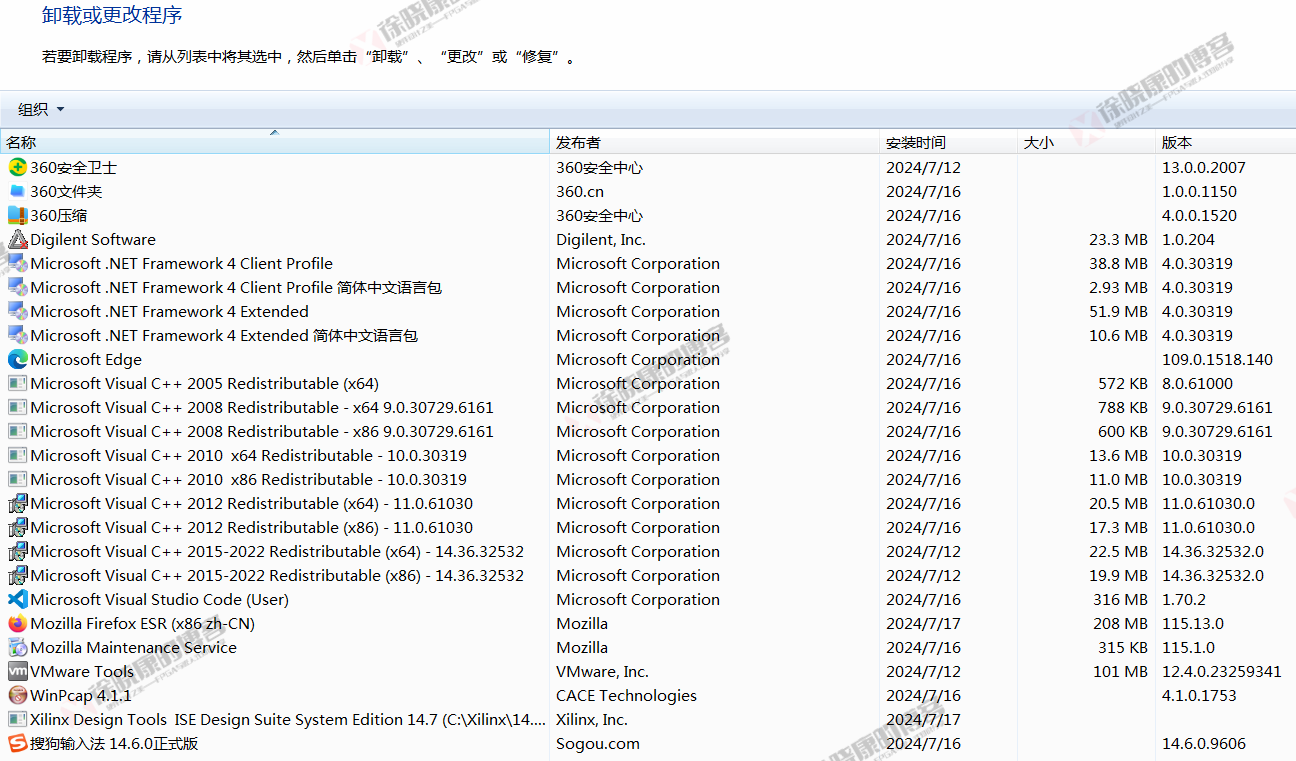
1.1 已安装软件截图
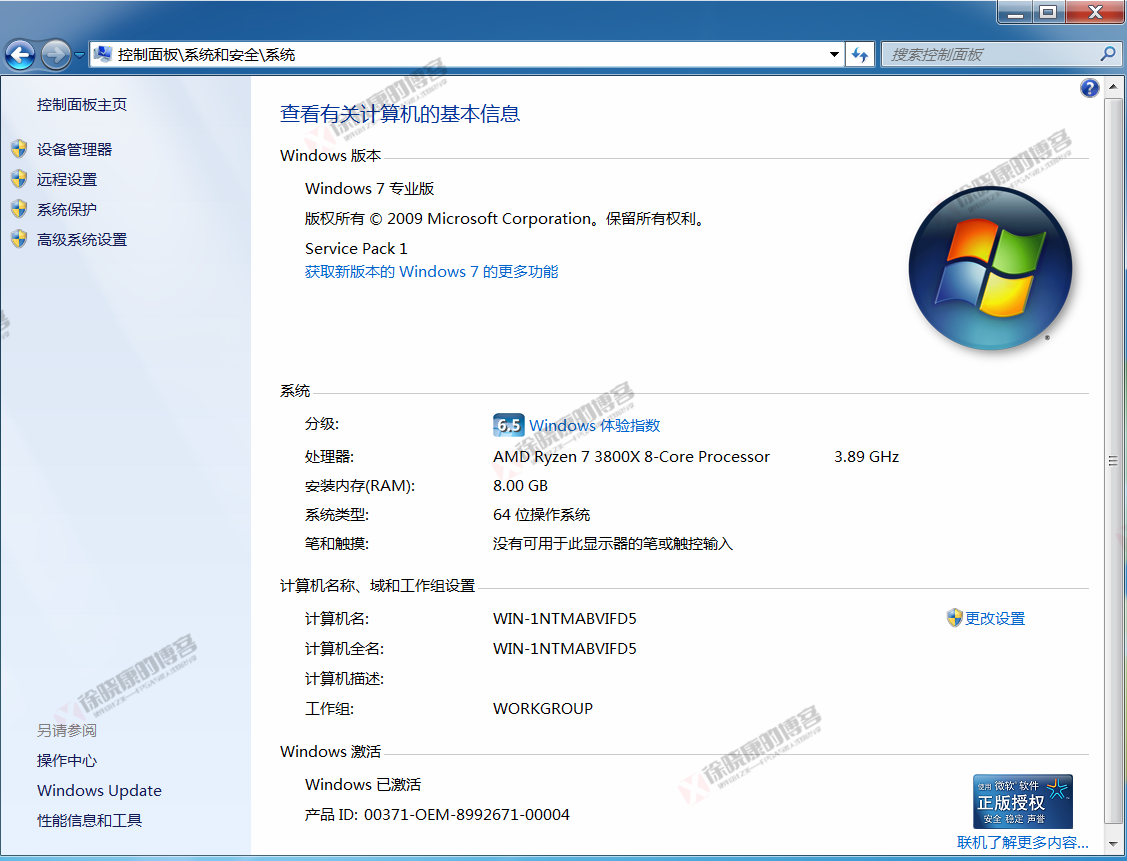
1.2 系统截图
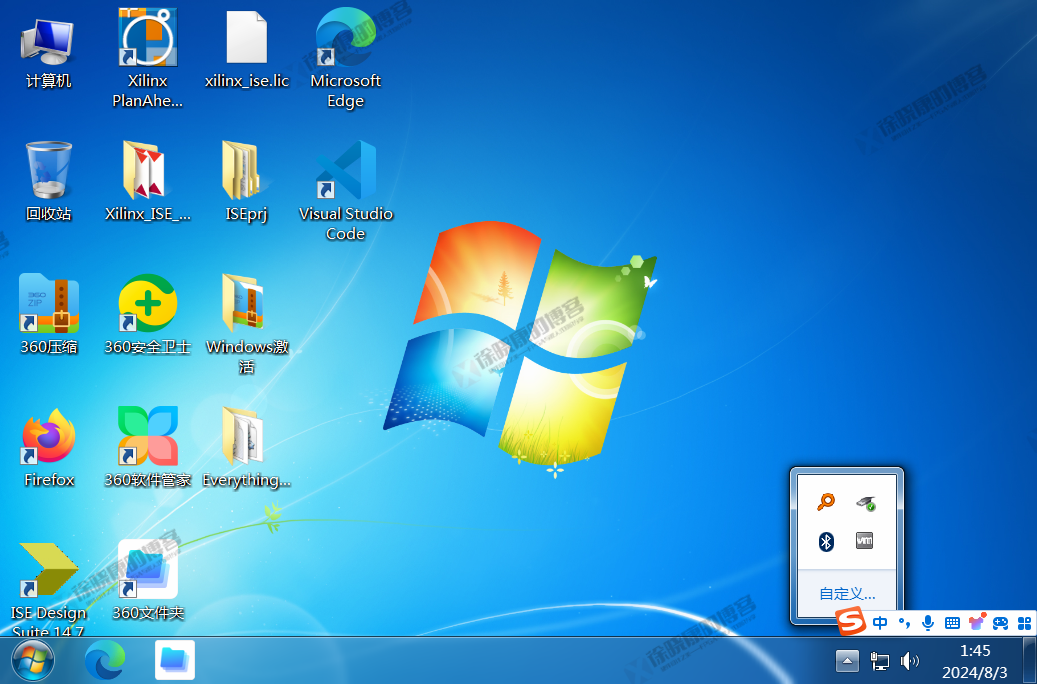
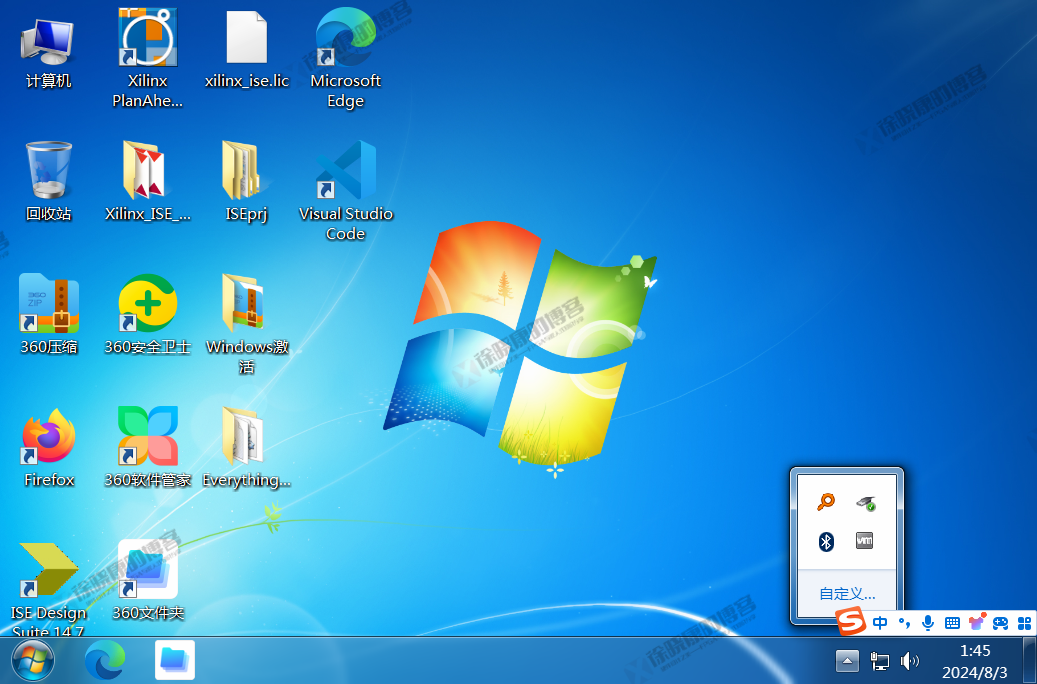
1.3 桌面截图
1.4 Vscode插件与配置截图
ISE中已关联Vscode,已安装中文支持、TerosHDL与Verilog-HDL/SystemVerilog插件。

二. 如何使用此虚拟机
解压之后,按如下步骤使用:
- 打开VMware软件
- 打开此虚拟机
- 如果有提示,已移动或已复制虚拟机,选择已复制
- 开机如果有提示,一直选择确定
另外,VMware在打开虚拟机时常常会卡住,资源管理器失去响应。应该是VMware自身的问题,目前只能等待,时间大概1分钟。
为保证通用性,此虚拟机默认内存8GB,处理器数量2,使用时可根据电脑性能更改使虚拟机性能更好。
三. 总结与分享
虚拟机已压缩上传网盘,myWin7VMwareV1-20240803.7z。
欢迎大家关注我的公众号:徐晓康的博客,回复以下四位数字获取。
2036
建议复制过去不会码错字!
如果本文对你有所帮助,欢迎点赞、转发、收藏、评论让更多人看到,赞赏支持就更好了。
如果对文章内容有疑问,请务必清楚描述问题,留言评论或私信告知我,我看到会回复。

徐晓康的博客持续分享高质量硬件、FPGA与嵌入式知识,软件,工具等内容,欢迎大家关注。
相关内容
热门资讯
裸辞做“一人公司”,我后悔了
去年这个时候,一位以色列程序员正在东南亚旅行。他顺手把一个在脑子里转了很久的想法做成了产品,一个让任...
南京建成国内首个Pre-6G试...
4月21日,2026全球6G技术与产业生态大会在南京开幕。全息互动技术展台前,一名远在北京的工作人员...
超梵求职受邀参加“2025抖音...
超梵求职受邀参加“2025抖音巨量引擎成人教育行业生态大会”,探讨分享优质内容传播,服务万千学员。 ...
摩托罗拉Razr 2026(R...
IT之家 4 月 22 日消息,摩托罗拉宣布新一代 Razr 折叠手机将于 4 月 29 日在美国发...
库克卸任,特纳斯领航:苹果新纪...
苹果首席执行官蒂姆·库克将卸任,硬件工程主管约翰·特纳斯将接任,苹果公司今天宣布此事。 库克将在夏季...