

前端Vue使用ffmpeg压缩视频再上传(全网唯一公开真正实现)
保姆级操作步骤,从我实际运行中的项目中摘取的所有相关代码展示如下:
1.Vue项目中安装插件ffmpeg
1.1 插件版本依赖配置
两个插件的版本 "@ffmpeg/core": "^0.10.0", "@ffmpeg/ffmpeg": "^0.10.1"
package.json 和 package-lock.json 都加入如下ffmpeg的版本配置:
1.2 把ffmpeg安装(下载)到项目依赖目录里
terminal运行命令:
npm i或直接运行命令安装ffmpeg:
npm install @ffmpeg/ffmpeg @ffmpeg/core -S安装后package-lock.json会自动写入如下配置:
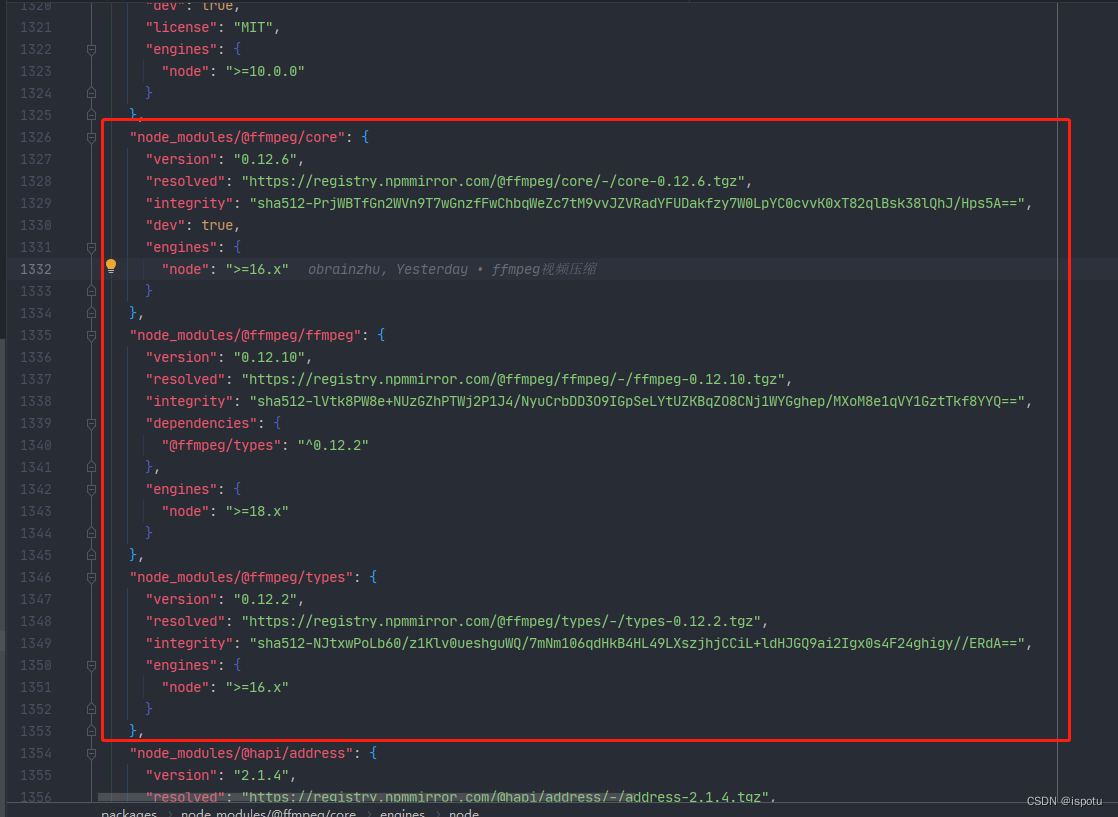
1.2.1 报错处理
如果出现安装问题:
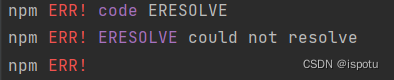
①先在npm i命令后加--legacy-peer-deps 或者 --force运行
npm i --force②如果上步不行,尝试删除这个安装依赖目录node_modules 即
即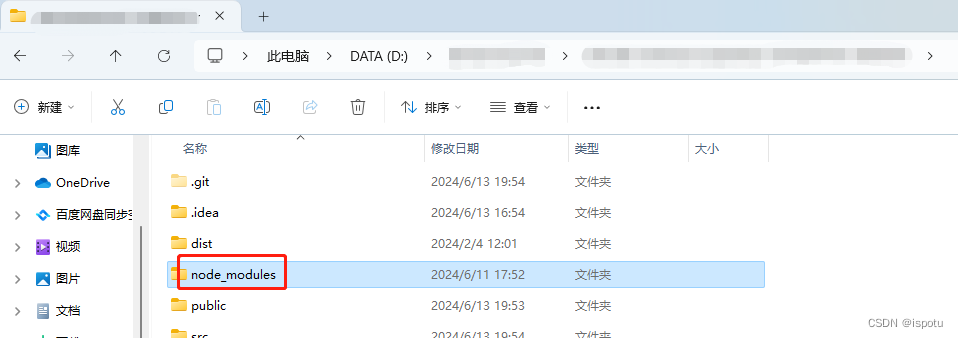 和package-lock.json文件,重试npm i
请参考:
npm ERR! code ERESOLVEnpm ERR! ERESOLVE could not resolve 报错,版本冲突,最全解决步骤(#^.^#)_npm err! code eresolve npm err! eresolve could not-CSDN博客
1.2.2 镜像过期
安装ffmpeg可能提示镜像证书过期
你使用的镜像地址可能还是这个过期的淘宝镜像:https://registry.npm.taobao.org/
按如下步骤重设镜像地址:
①查看镜像:npm config list
②强制清理镜像缓存:npm cache clean --force
③设置镜像:npm config set registry https://registry.npmmirror.com/(国内推荐淘宝新镜像)
也可:npm config set registry https://registry.npmjs.org/
1.3 把ffmpeg安装到项目里
在项目里的ffmpeg插件目录下找到:
ffmpeg-core.js
ffmpeg-core.wasm
ffmpeg-core-worker.js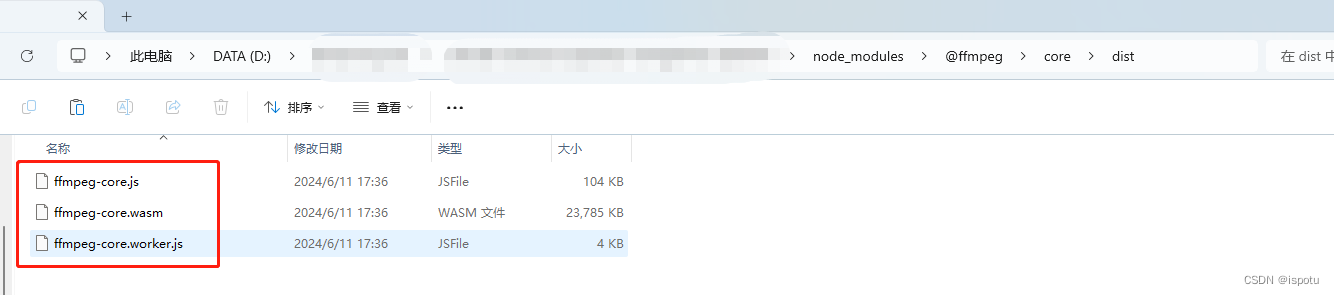
复制到项目代码的public目录里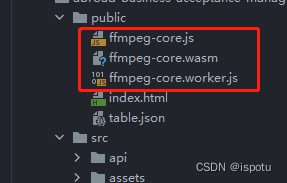
至此,项目里安装ffmpeg完毕。
接下来就是在代码块里使用ffmpeg
2 项目里引用并封装ffmpeg
在util目录下封装ffmpeg.js以便项目全局引用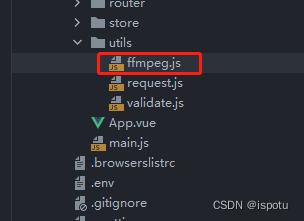
封装的工具通过:
import { createFFmpeg, fetchFile } from '@ffmpeg/ffmpeg';把ffmpeg插件引入到项目里使用。
完整ffmpeg.js代码:
import { createFFmpeg, fetchFile } from '@ffmpeg/ffmpeg'; let ffmpeg = {}; ffmpeg.squeezVideo = async function(file, filename, filetype, width, height, msg) { console.log('file', file); console.log('filename', filename); console.log('filetype', filetype); console.log('width', width); console.log('height', height); // 分辨率 const resolution = `${width}x${height}`; // 实例化ffmpeg const ffmpegObj = createFFmpeg({ // ffmpeg路径 corePath: 'ffmpeg-core.js', // 日志 log: true, // 进度 progress: ({ ratio }) => { msg = `完成率: ${(ratio * 100.0).toFixed(1)}%`; } }) var { name } = file; // msg = '正在加载 ffmpeg-core.js' // 开始加载 await ffmpegObj.load(); // msg = '开始压缩' // 把文件加到ffmpeg 写文件 ffmpegObj.FS('writeFile', name, await fetchFile(file)); // await ffmpeg.run('-i', name, '-b', '2000000', '-fs', '4194304', '-preset medium', 'superfast', 'output.mp4') // 开始压缩视频 const compressedFileSize = this.computeFileSize(file); console.log("After compression,this file size is " + compressedFileSize + " Bytes."); await ffmpegObj.run('-i', name, '-b', '2000000', '-crf', '18', '-fs', compressedFileSize, '-s', resolution, 'output.mp4'); // msg = '压缩完成' // 压缩所完成, 读文件 压缩后的文件名称为 output.mp4 const data = ffmpegObj.FS('readFile', 'output.mp4'); // 转换bolb类型 const blob = new Blob([data], { type: 'text/plain;charset=utf-8' }); return new Promise((resolve, reject) => { const file = new window.File([blob], filename, { type: filetype }); resolve(file); }) } ffmpeg.computeFileSize = function(file) { if(!file){ return '0'; } if(file.size / 1024 / 1024 > 60){ //30M return '31457280'; }else if(file.size / 1024 / 1024 <= 60 && file.size / 1024 / 1024 > 30){ return file.size / 2; }else{ return file.size; } } // 获取上传视频的url ffmpeg.getObjectURL = function(file) { let url = null; window.URL = window.URL || window.webkitURL; if (window.URL) { url = window.URL.createObjectURL(file); } else { url = URL.createObjectURL(file); } return url; } // 获取视频的宽高分辨率 ffmpeg.getVideoData = function() { return new Promise((resolve, reject) => { const videoElement = document.getElementById('video'); videoElement.addEventListener('loadedmetadata', function () { resolve({ width: this.videoWidth, height: this.videoHeight, duration: this.duration }) }); }) } export default ffmpeg;2.1 ffmpeg压缩参数配置

-b:指定视频比特率
-crf:恒定速率因子,控制输出视频质量的参数。
这个参数的取值范围为0~51,其中0为无损模式。数值越大,画质越差,生成的文件却越小。
从主观上讲,18~28是一个合理的范围。18被认为是视觉无损的(从技术角度上看当然还是有损的),它的输出视频质量和输入视频相当。
-fs:压缩到指定大小,单位Byte
-s:分辨率
控制压缩后视频质量的最重要的是后面三个参数:crf、fs、s
3.视频上传元素
     0}"         :action='actionUrl'         :on-success="(res,file)=>handleVideoSuccess(res,file,'operationVideo')"         :before-upload='beforeAvatarUploadVideo'         :on-remove="(file,fileList)=>handleRemove(file,fileList,'operationVideo')"         :auto-upload='true'         :on-exceed="handelFileExceed"         accept='.mp4,.mov,.wmv,.flv,.mvi,.mkv'>       上传附件

       {{ msg }}
如果不想要展示压缩视频,可以去掉video标签。
4.上传压缩脚本
把封装的ffmpeg.js导入到页面使用:
import ffmpeg from "@/utils/ffmpeg";
完整js脚本:
注意异步处理:异步压缩,再上传
可使用new Promise();
5.其他配置:
5.1 vue项目根目录下的vue.config.js里加配置
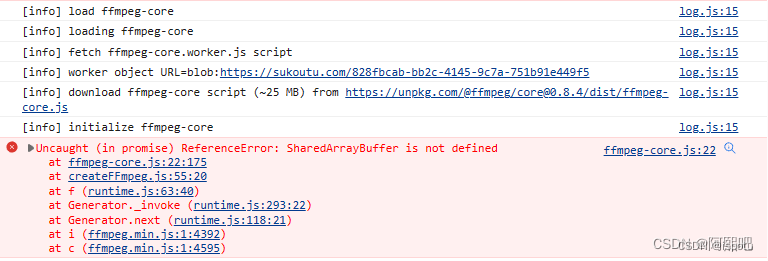
headers: { 'Cross-Origin-Opener-Policy': 'same-origin', 'Cross-Origin-Embedder-Policy': 'require-corp' } module.exports = { publicPath: './', devServer: { client: { overlay: false, }, port: 9002, headers: { 'Cross-Origin-Opener-Policy': 'same-origin', 'Cross-Origin-Embedder-Policy': 'require-corp' } }, transpileDependencies: [] }以免出现如下SharedArrayBuffer的报错:
6.其他实现方案
插件video-conversion.js
7.其他视频压缩工具
有时视频过大会导致上传超时,需要将视频压缩小点(不是压缩成zip文件)
在线压缩视频:
迅捷在线压缩视频:视频压缩 - 免费视频压缩软件在线 – 迅捷压缩在线
https://yasuo.xunjiepdf.com/video/
PickFrom在线压缩:在线视频压缩 - 免费在线压缩视频,无论是手机还是电脑, 一键就可以压缩任意视频 - PickFrom
一键压缩:免费在线图片/视频压缩工具 | 视频压缩工具 | 高清无损 | 支持MP4、AVI、FLV视频压缩
(质优 )在线视频压缩:https://compress-video-online.com/
https://compress-video-online.com/zh/
(首推)ApowerSoft:免费在线视频压缩工具 - 无水印、无需下载
免费在线视频压缩工具 - 无水印、无需下载
sp简剪:视频压缩工具-在线无损压缩-sp简剪
youcompress:Compress Video, Image, Audio and PDF Files Online | YouCompress
video2Edit:Compress video - make video files smaller online
Media.io:Online Video Compressor - Reduce Large Video Files Size Online
OnlineConvert :Compress Video, reduce video file size - Online Converter
Compress Video, reduce video file size - Online Converter
ClipChamp:https://clipchamp.com/en/utilities-discontinued/
WeCompress :File Compressor — Compress documents and images online free
Video file converter:Online video converter
File Converter:File Converter - FreeConvert.com
file-converter-online.com:Compress video online for free - file-converter-online.com