

用Python打造精彩动画与视频,3.1 安装和设置 MoviePy
第3章 开始你的第一个视频项目 MoviePy
3.1 安装和设置 MoviePy
视频处理在多媒体内容创作中起着至关重要的作用。MoviePy 是一个用于视频编辑的 Python 库,它可以让你轻松地进行视频剪辑、合并、特效添加等操作。通过 MoviePy,你可以用简单的 Python 代码实现复杂的视频处理任务。本章将带领你完成第一个视频项目的基本设置,并使用 MoviePy 进行简单的视频处理。
要开始使用 MoviePy,你需要先在系统中安装该库以及其依赖项。以下步骤将指导你完成 MoviePy 的安装和基本设置。
3.1.1 安装 MoviePy
MoviePy 是一个 Python 库,可以通过 `pip` 安装。首先,请确保你已经安装了 Python 和 `pip`。然后,使用以下命令安装 MoviePy:
pip install moviepy
这将安装 MoviePy 及其基本依赖库,如 `numpy` 和 `imageio`。如果你需要处理 GIF 或者其他特定格式的视频文件,可能还需要安装额外的解码器或编码器。
3.1.2 安装 FFmpeg
FFmpeg 是一个用于处理多媒体数据的工具,它在 MoviePy 中用作视频和音频处理的后端。许多 MoviePy 的功能依赖于 FFmpeg 的支持。安装 FFmpeg 的步骤如下:
1. Windows:
访问 [FFmpeg 的官网](https://ffmpeg.org/download.html),下载适合 Windows 的 FFmpeg 安装包。
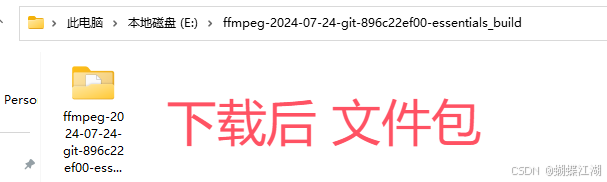
解压下载的文件,将解压后的文件夹路径添加到系统的环境变量中。这样可以在命令行中全局访问 FFmpeg。

2. macOS:
使用 Homebrew 安装 FFmpeg。首先,确保已安装 Homebrew,然后在终端中运行以下命令:
brew install ffmpeg
3. Linux:
在大多数 Linux 发行版中,FFmpeg 可以通过包管理器安装。例如,在 Ubuntu 中可以使用以下命令:
sudo aptget install ffmpeg
3.1.3 验证安装
安装完成后,你可以通过以下方式验证 MoviePy 和 FFmpeg 是否正确安装:
1. 测试 MoviePy:
打开一个 Python 解释器或 Jupyter Notebook,输入以下代码来导入 MoviePy 并检查其版本:
import moviepy
print(moviepy.__version__)
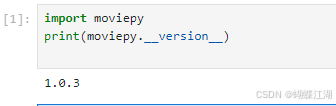
2. 测试 FFmpeg:
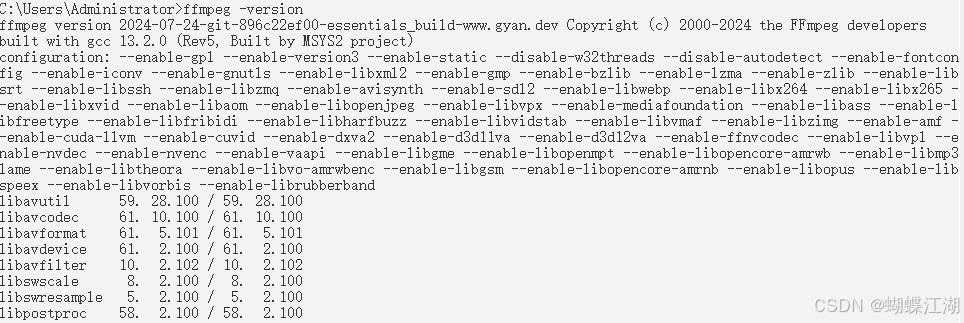
打开命令行窗口,输入以下命令来检查 FFmpeg 是否可用:
ffmpeg version
这应该显示 FFmpeg 的版本信息和编译配置。
3.1.4 设置工作环境
为了方便管理和运行视频项目,建议在一个专门的目录中创建和保存所有相关文件。你可以在命令行或文件管理器中创建一个新文件夹,并将所有素材和代码文件保存在这个文件夹中。
例如,在命令行中创建一个新项目目录:
mkdir my_video_project
cd my_video_project
通过完成以上步骤,你已经为 MoviePy 的使用打下了坚实的基础。在接下来的章节中,我们将开始探索 MoviePy 的各种功能,学习如何剪辑视频、添加特效、合并音频和视频,以及更多有趣的操作。准备好开始你的第一个视频项目吧!
上一篇:【多线程】阻塞队列