

conda搭建环境,pycham使用
相信学习了tensorflowjs后一定不会满足,毕竟tensorflowjs使用场景以及开源度远不及pyhton的tensorflow,所以不要犹豫,开始使用python吧,有ChatGPT帮助,比想象的简单很多
python环境安装
conda环境安装
推荐大家直接使用annaconda,python虚拟环境管理工具
annaconda下载地址
当然也可以下载miniconda,建议不要安装在C盘
下载完毕之后双击安装即可,注意一点这些一定要选中

序安装完毕之后打开windows的命令行(cmd),输入conda env list,出现下列信息则表示conda已完成安装
创建第一个虚拟环境conda create -n tf2.3 python==3.7.3
由于第一个实操用的是python3.7,建议大家先安装3.7
安装结束之后输入下列指令激活虚拟环境conda activate tf2.3 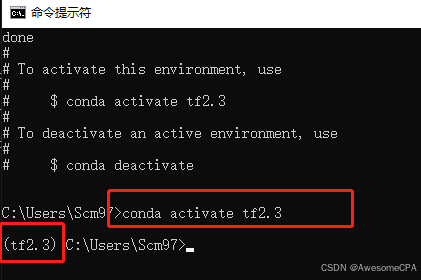
如果报错:“conda“不是内部或外部命令,也不是可运行的程序或批处理文件:
- 找到annaconda安装路径并复制
- 在【高级系统设置】中修改环境变量配置:
a. 桌面,此电脑/计算机图标,右键,属性,高级系统设置
b. 进入高级系统设置,在对话框中,选择高级,环境变量。
c. 在弹出的对话框的下部分【系统变量】中找到【path】,选中path后点【编辑】
d. 在弹出的编辑环境变量对话框中,【新建】,在新建的行中粘贴第一步中备用的地址,点击确定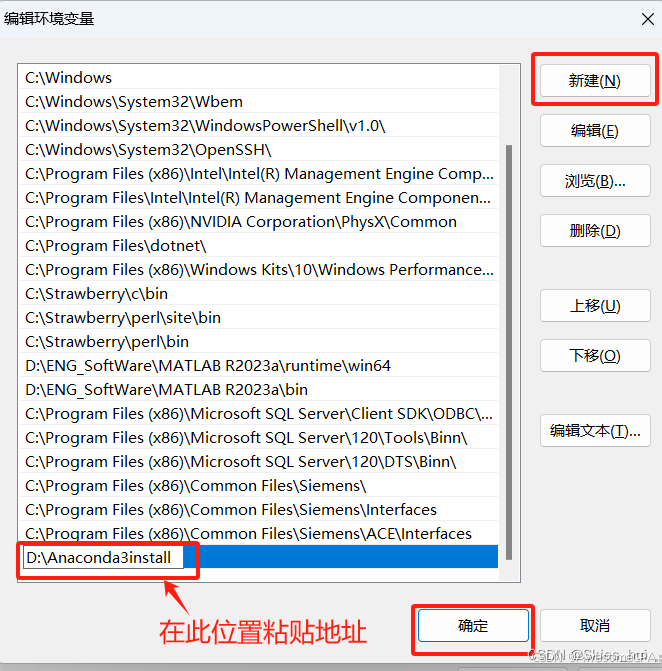
e. 在第一步中打开的文件位置或者复制地址的那个页面中,找到[scripts],双击打开,把[scripts]的地址复制下来,重复上面的步骤添加至环境变量.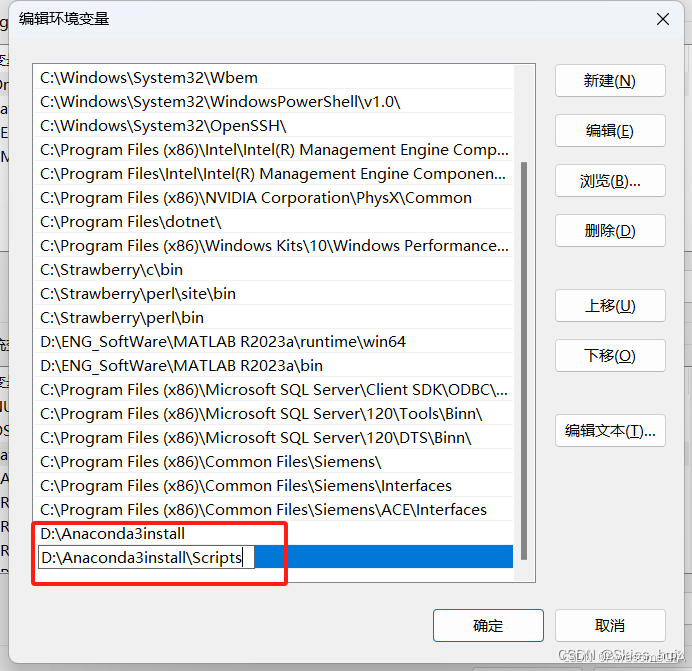
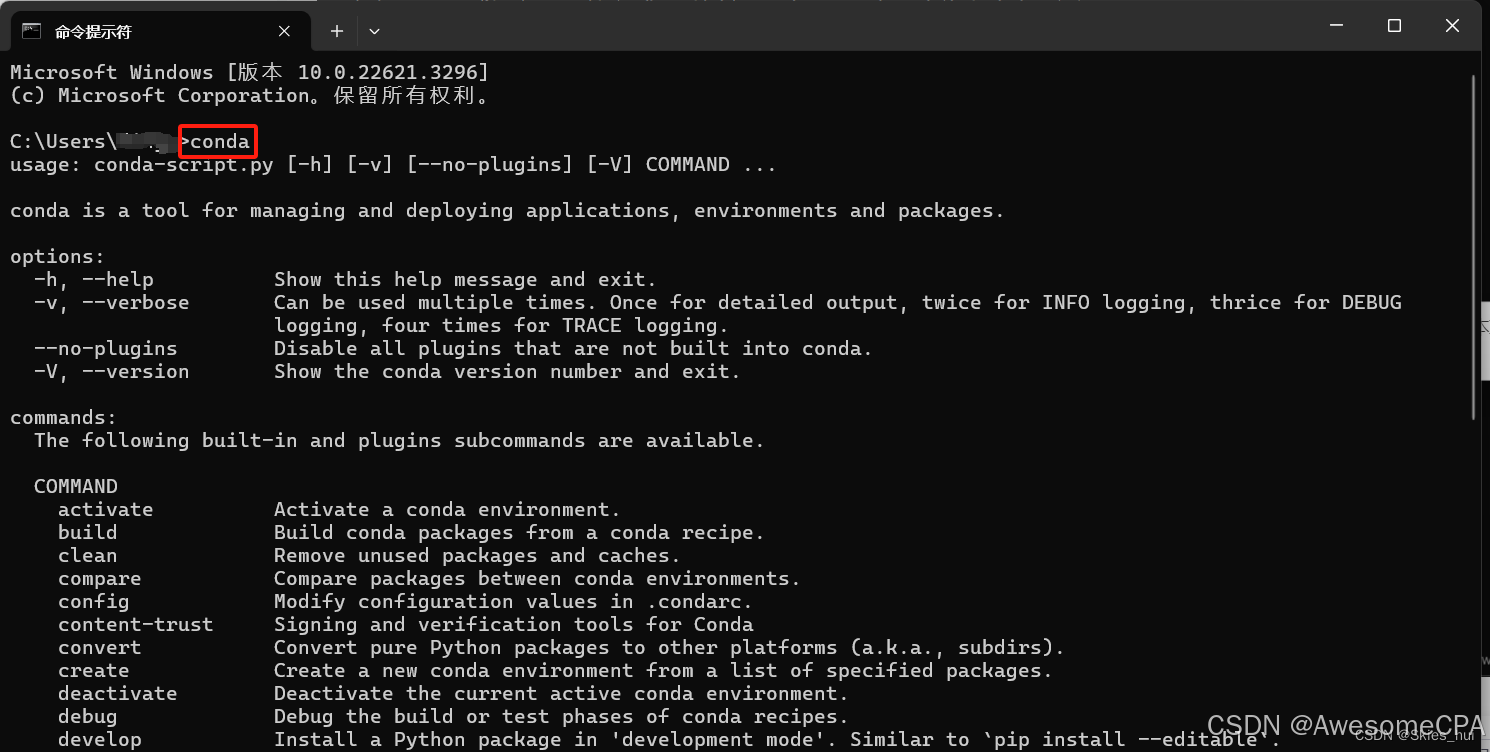
f. 点击确定-》确定 - 测试
pycham使用
安装
下载地址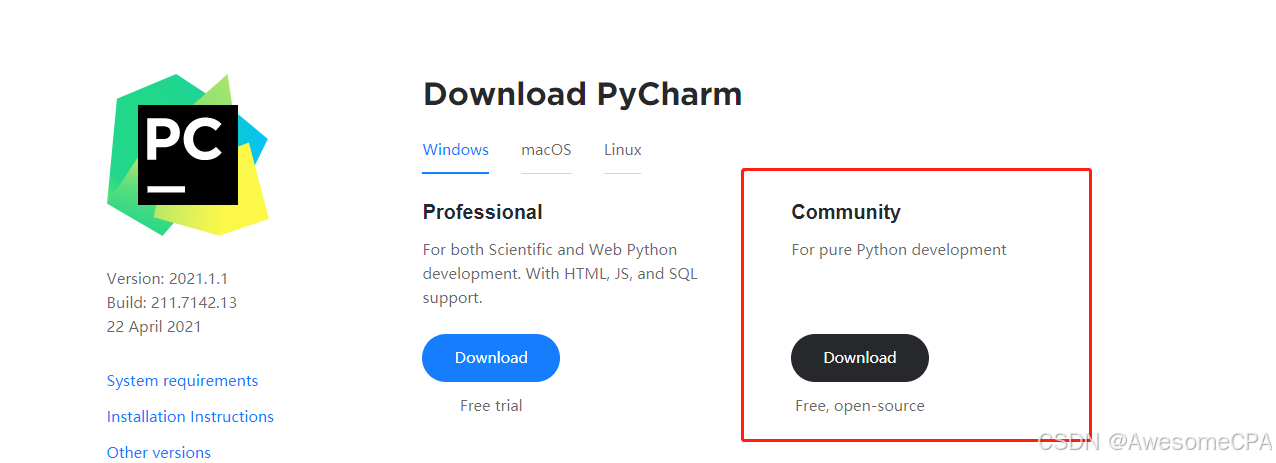
这里选择社区版进行下载即可
安装过程中这几个选项请务必选上,以避免后面不必要的麻烦
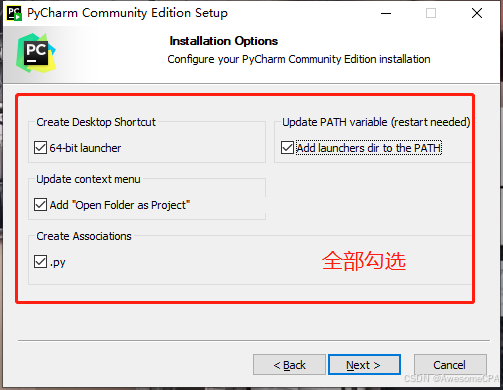
请自己找方法激活或购买
右键我们桌面的图标,点击属性
选择兼容性,勾上以管理员身份运行此程序
选择安全
点击我们的当前账户,点击编辑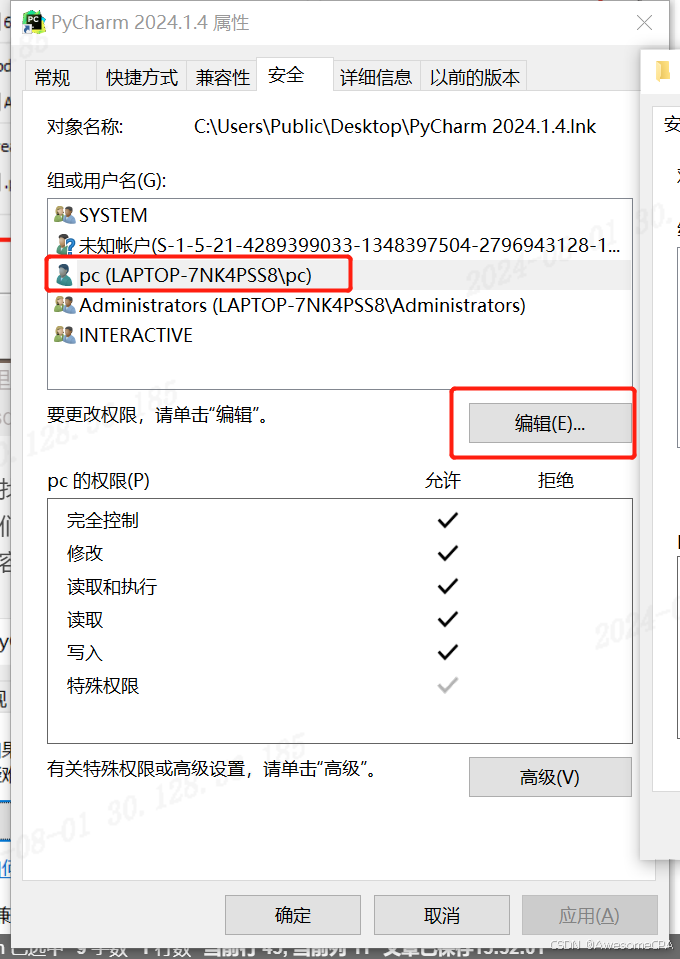
将我们账户下的所有权限都选上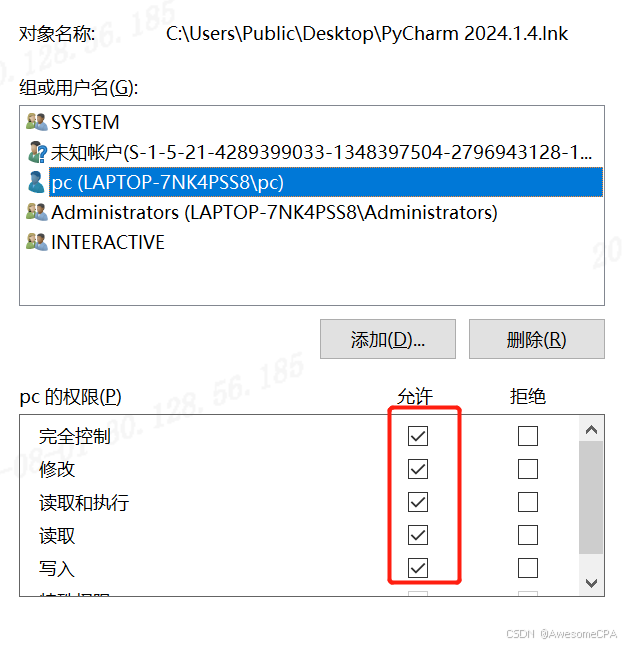
确定-》确定
使用
打开我们的某个python项目,打开之后我们在软件的右下角找到添加新的解释器,添加本地解释器,添加刚才建立的虚拟环境,(汉化自己下个Chinese的插件)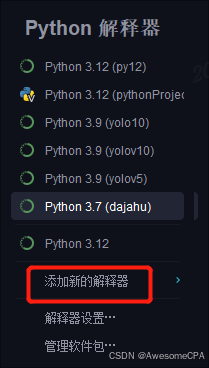
选择virtualenv环境,现有,添加annacon安装目录下envs下刚刚所安装环境下的python.exe文件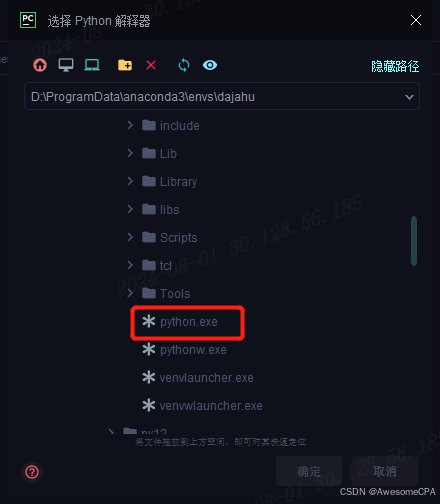
之后再安装程序的包的时候,直接在pycharm下方打开terminal,执行pip install xxx 的指令即可,包就会自动安装在当前的虚拟环境中