PyCharm安装教程,图文教程(超详细)
「作者简介」:CSDN top100、阿里云博客专家、华为云享专家、网络安全领域优质创作者
「推荐专栏」:对网络安全感兴趣的小伙伴可以关注专栏《网络安全入门到精通》
PyCharm
- 一、PyCharm下载安装
- 二、Python下载安装
- 三、创建项目
- 四、安装模块
- 1、pip安装
- 2、PyCharm安装
一、PyCharm下载安装
1)访问官网 https://www.jetbrains.com/pycharm/download/#section=windows 下载「社区版 Community」 安装包。

2)下载完成后,「双击」运行安装包,开始安装。

3)设置界面,点击 Next

4)选择安装位置后,点 Next

5)安装设置界面,4个全部勾选后,点 Next

6)选择菜单文件夹界面,保持默认,点 Install

7)选择稍后手动重启,点 Finish

8)桌面出现图标,PyCharm安装完成。

如果你的电脑「没有Python环境」,还需要下载一个Python。
二、Python下载安装
1)访问官方 https://www.python.org/,选择 Downloads ,选择 Windows ,点 Python 3.11.3 ,下载Python

2)下载完成后,双击安装

3)勾选 Add python.exe to PATH ,会自动配置环境变量,点 Install Now

4)等待进度条走完,就安装成功了,点 Close

5)在cmd的任意路径输入 python,显示下面这类界面表示「环境变量配置完成」。

三、创建项目
1)双击图标,同意不平等条约,点 Continue

2)数据共享界面,点 Don’t Send

3)点 New Project ,新建一个项目

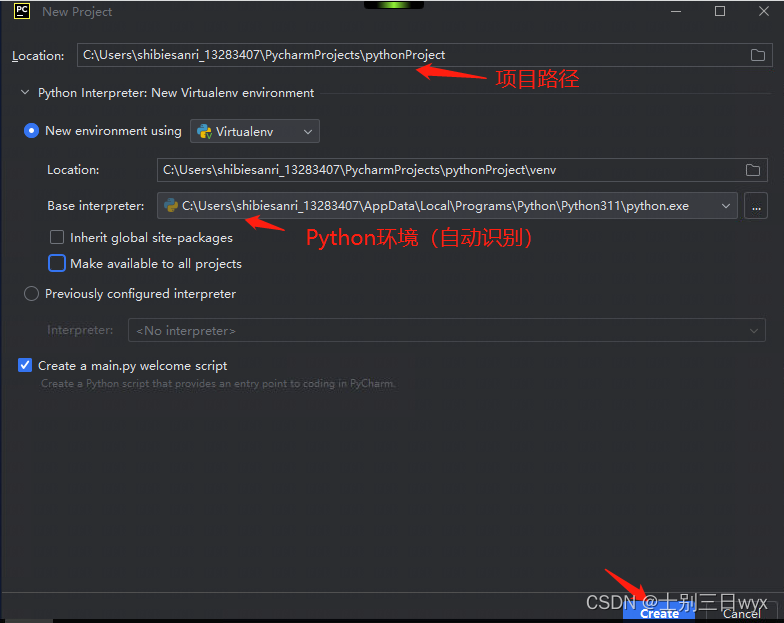
4)选择项目路径,选择Python环境(就是我们第二章安装的Python),点 Create
5)默认提供了一个测试项目,右键 Run ‘main’ ,运行

6)输出下面这个,表示正常。

四、安装模块
前期使用PyCharm,经常会遇到 No module named “xxx” 的报错,这是因为Python默认没有你使用的模块,需要手动导入。
1、pip安装
cmd 任意路径下,执行 pip install xxx,xxx 替换成完整模块名。
pip list 查看已经安装的模块

pip默认从国外的服务器下载模块,如果你遇到 WARNING: Retrying (Retry(total=1,
可能是因为你使用了「网络代理」。
如果你懒得关闭网络代理,可以指定阿里云的镜像并添加信任站点,命令如下:
pip3 install xxx -i http://mirrors.aliyun.com/pypi/simple/ --trusted-host mirrors.aliyun.com 2、PyCharm安装
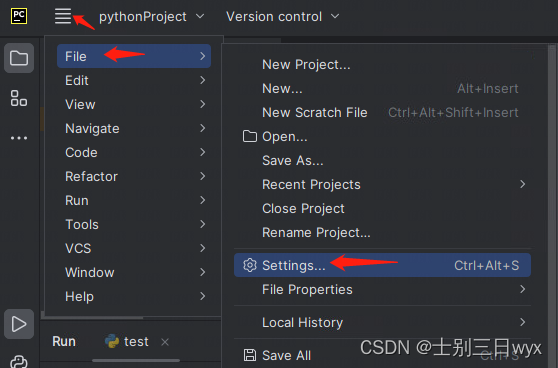
1)左上角 - 【File】-【Setting…】
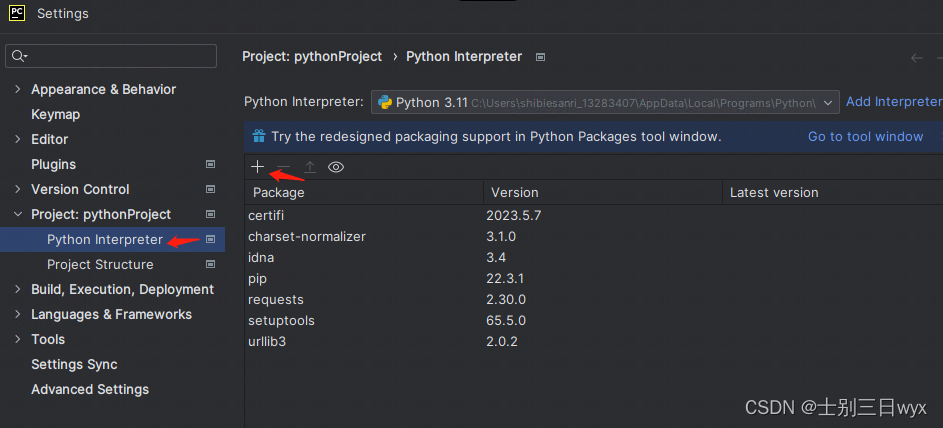
2)【Project:pythonProject】-【Python Interpreter】- 右侧可以看到已安装的模块,点左上角的加号
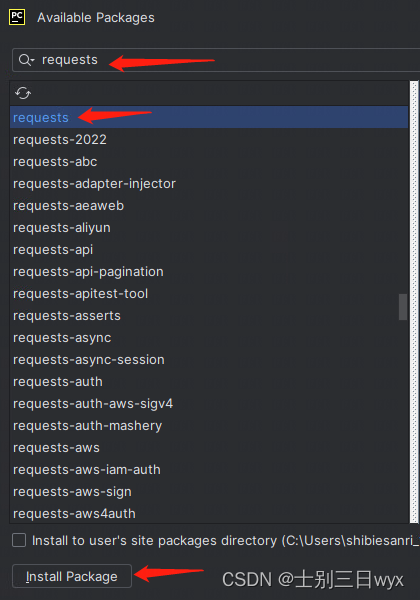
3)打开的窗口中,搜索模块,点【Install Package】下载即可。