

笔记本键盘关机快捷键win10
在Windows 10系统中,笔记本关机的快捷键是:按住“Win”键,然后按“X”键,接着按“U”键,最后按“U”键。
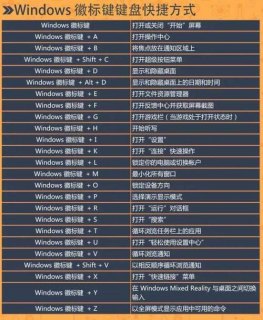
笔记本电脑Win10四个“键盘关机”快捷方法详解
在Windows 10操作系统中,用户可以通过多种快捷方式实现键盘关机,以下是四种常用的快捷方法:
方法一:使用快捷键
按下Win键 + X键,这将打开一个菜单,选择其中的“关机或注销”选项,然后点击“关机”。
| 快捷键 | 操作 |
Win + X | 打开关机或注销菜单 |
| 选择“关机” | 执行关机命令 |
方法二:创建关机快捷方式

1、在桌面空白处点击鼠标右键,选择“新建” > “快捷方式”。
2、在弹出的窗口中输入shutdown s t 00,并点击“下一步”。
3、为快捷方式命名,快速关机”,然后点击“完成”。
4、之后双击桌面上的“快速关机”图标即可立即关机。
| 步骤 | 操作 |
| 新建快捷方式 | shutdown s t 00 |
| 命名 | 快速关机” |
| 完成 | 创建快捷方式 |
| 使用 | 双击图标关机 |
方法三:使用任务计划程序

1、打开“任务计划程序”。
2、在右侧的操作栏中选择“创建基本任务”。
3、设置任务名称和描述,然后点击“下一步”。
4、选择触发器,当特定事件被记录”或“按每日/每周/每月”,点击“下一步”。
5、设置具体的触发条件,然后点击“下一步”。
6、选择“启动程序”,然后点击“下一步”。
7、浏览并选择C:\Windows\System32\shutdown.exe,然后在“添加参数(可选)”中输入s t 00,点击“下一步”。
8、确认设置无误后点击“完成”。
| 步骤 | 操作 |
| 打开任务计划程序 | 通过控制面板或搜索 |
| 创建基本任务 | 设置任务名称和描述 |
| 设置触发器 | 选择触发条件 |
| 配置动作 | 启动shutdown程序 |
| 完成设置 | 确认并保存任务 |
方法四:使用第三方软件
下载并安装第三方关机管理软件,如“Wise Auto Shutdown”等,打开软件后,可以设置定时关机或通过软件界面上的按钮实现一键关机。
| 步骤 | 操作 |
| 下载软件 | 选择合适的关机管理软件 |
| 安装软件 | 按照提示完成安装 |
| 使用软件 | 根据需求设置或点击关机按钮 |
相关问题与解答
Q1: 如果我想在关机前保存所有工作,有没有自动保存的快捷方式?
A1: 可以使用Alt + F4关闭当前活动窗口,如果多个窗口未保存,系统会提示你保存更改,一些文本编辑器和办公软件有自动保存功能,可以在其设置中启用。
Q2: 我可以在不创建快捷方式的情况下,通过键盘组合键直接关机吗?
A2: 是的,你可以使用Win键 + X键打开关机菜单,然后按U键(对应“关机或注销”菜单中的“关机”选项),最后按Enter键确认执行关机。