

联想台上机用u盘怎么重装系统
将U盘插入联想台式电脑,开机按F12选择U盘启动,进入U盘内的系统安装程序,按照提示步骤进行系统重装。
 (图片来源网络,侵删)
使用U盘重装联想台式电脑系统的步骤如下,请确保在开始之前备份所有重要数据,因为重装系统将会清除硬盘上的所有数据。
准备工作
1、备份数据: 确保已经备份了所有重要的文件和数据。
2、制作启动U盘: 使用系统制作工具(如Rufus或官方Media Creation Tool)将U盘制作成系统启动盘。
3、下载系统镜像: 从微软官网或其他可靠来源下载所需的操作系统镜像文件(ISO文件)。
设置BIOS
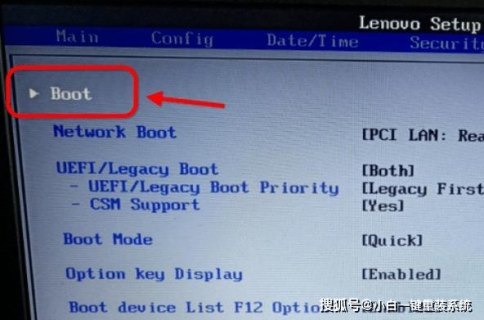
1、重启电脑: 在开机初期阶段,通常为联想Logo显示时,按F1或F2键(不同型号可能有所不同,请参照你的设备说明书)进入BIOS设置。
2、更改启动顺序: 在BIOS中找到启动顺序设置,将USB设备或UEFI USB设备设置为第一启动项。
 (图片来源网络,侵删)
安装系统
1、保存并退出BIOS: 选择保存更改并退出BIOS,电脑将重新启动。
2、从U盘启动: 电脑重启后,系统将从U盘启动进入安装界面。
3、选择语言和其他首选项: 根据提示选择语言、时间和键盘偏好设置,点击“下一步”。
4、安装类型选择: 点击“自定义:仅安装Windows(高级)”选项。
5、分区和格式化: 选择一个分区进行格式化,建议进行格式化以清除旧数据,然后继续。
6、开始安装: 选择已格式化的分区,点击“下一步”开始安装过程。
7、等待安装完成: 安装程序会自动完成文件复制、安装和配置等步骤,期间可能会重启几次,请确保不要移除U盘,直到安装完全结束。
 (图片来源网络,侵删)
安装后操作
1、移除U盘: 当看到Windows桌面出现后,可以安全移除U盘。
2、安装驱动和更新: 通过Windows Update安装所有必要的驱动程序和系统更新。
3、安装软件: 安装日常所需的软件,如Office、浏览器、防病毒软件等。
请注意,以上步骤是大致的操作流程,具体细节可能会因不同的Windows版本(如Windows 7, Windows 8/8.1, Windows 10, Windows 11)和不同的联想台式机型号而略有差异,务必参考你具体设备的说明书以及所安装操作系统的具体指导。