

蓝屏后怎样系统修复工具
蓝屏后可使用Windows内置的“启动修复”工具。重启电脑,选择“高级选项”,进入“故障排除”选择“启动修复”。若无效,考虑使用安装介质进行系统恢复或重置。
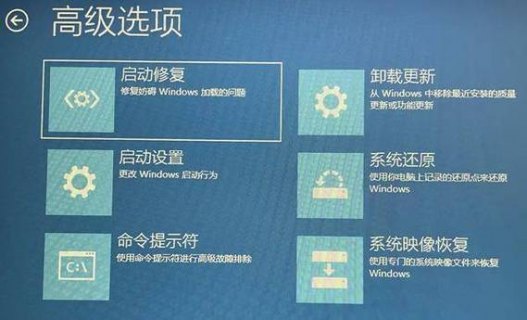 (图片来源网络,侵删)
蓝屏后系统修复工具
当Windows操作系统遇到严重错误时,可能会发生蓝屏(Blue Screen of Death, BSOD)现象,这时,可以使用系统修复工具来解决问题,以下是一些常用的系统修复工具及其使用方法:
1. Windows内置的启动修复工具
Windows系统中自带有启动修复工具,可以用来解决一些常见的启动问题。
操作步骤:
1. 重新启动计算机,在启动过程中不断按下F8键。
2. 在高级启动选项中选择“修复你的计算机”。
3. 选择一个可用的操作系统并点击“下一步”。
 (图片来源网络,侵删)
4. 选择“修复”选项,然后点击“启动修复”。
2. Windows安装介质进行系统修复
如果内置的启动修复工具无法解决问题,可以使用Windows安装介质(如USB闪存驱动器或DVD)进行系统修复。
操作步骤:
1. 准备一个包含Windows安装文件的USB闪存驱动器或DVD。
2. 重新启动计算机,在启动过程中不断按下F12键(或其他启动菜单快捷键)。
3. 从启动菜单中选择从USB或DVD启动。
4. 在安装界面中选择“修复你的计算机”。
 (图片来源网络,侵删)
5. 选择一个可用的操作系统并点击“下一步”。
6. 选择“修复”选项,然后点击“使用安装介质进行系统修复”。
3. System Restore(系统还原)
System Restore功能可以帮助您将系统恢复到之前的状态,以解决由软件或驱动导致的蓝屏问题。
操作步骤:
1. 按照上述方法进入“修复你的计算机”界面。
2. 选择一个可用的操作系统并点击“下一步”。
3. 选择“修复”选项,然后点击“系统还原”。
4. 按照提示完成系统还原过程。
4. Command Prompt(命令提示符)
通过命令提示符,可以执行一些命令来修复系统文件和设置。
操作步骤:
1. 按照上述方法进入“修复你的计算机”界面。
2. 选择一个可用的操作系统并点击“下一步”。
3. 选择“修复”选项,然后点击“命令提示符”。
4. 在命令提示符窗口中输入相应的命令(如sfc /scannow、chkdsk /f等),按回车执行。
5. 制作新的Windows安装介质并重新安装系统
如果以上方法都无法解决问题,您可能需要制作新的Windows安装介质并重新安装系统。
操作步骤:
1. 访问微软官网下载Windows媒体创建工具。
2. 使用该工具制作一个新的Windows安装USB闪存驱动器。
3. 按照上述方法使用USB闪存驱动器启动计算机。
4. 在安装界面中选择“自定义:仅安装Windows(高级)”。
5. 按照提示完成Windows系统的重新安装。
请注意,在尝试修复系统之前,务必备份您的重要数据,以防数据丢失。
上一篇:苹果用的内存是什么内存
下一篇:提示文件过大不能存到u盘里