

C++和Python混合编程之Pybind11的简单使用
C++和Python混合编程之Pybind11的简单使用
一、简介
Pybind11是C++/Python混合编程的利器之一,是一个轻量级的只包含头文件的库,用于 Python 和 C++ 之间接口转换,可以为现有的 C++ 代码创建 Python 接口绑定。Pybind11 名字里的“11”表示它完全基于现代 C++ 开发(C++11 以上),所以没有兼容旧系统的负担。它使用了大量的现代 C++ 特性,不仅代码干净整齐,运行效率也更高。
二、平台环境
1、系统:Windows10
2、Python虚拟环境工具:Anaconda3
3、C++ IDE:Visual Studio 2022
4、Python版本:3.7.16
三、C++/Python相互调用的方法
简单介绍如何实现两种语言之间相互调用
1、Python调用C++代码: 通过调用动态库的方式完成,将C++代码编译生成动态库文件(Win下为.DLL),Python调用的话需要将库后缀改为(.pyd),然后将动态库拷贝到Python文件主目录,代码内导入库模块即可;
2、C++代码调用Python: 主要通过调用Python代码解释器来实现。
四、代码实践
用代码实例简单展现Pybind11的功能
1、基础环境搭建
1.1、安装Pybind11库
有多种安装方式,这里通过pip命令来安装,如果使用了虚拟环境,安装前记得激活相应的虚拟环境:
安装命令如下:
(py37) C:\Users\xxx> pip install pybind11 1.2、Visual Studio项目属性配置:
具体路径根据自己项目实际情况而定
1). 通用编译属性设置:
- 属性–>常规–>常规属性–>配置类型:动态库(.dll);
- 属性–>高级–>高级属性–>目标文件扩展名:.pyd;
2). C/C++附加包含目录include:
- 属性–>C/C++ -->常规–>附加包含目录:
- D:\Anaconda3\envs\py37\include
- D:\Anaconda3\envs\py37\Lib\site-packages\pybind11\include
3). 链接器附加库目录和库文件:
- 属性–>链接器–>常规–>附加库目录:D:\Anaconda3\envs\py37\libs
- 属性–>链接器–>输入–>附加依赖项:python3.lib,python37.lib
具体操作如下:


1.3、系统环境变量设置
1)、因为在C++调用Python代码过程中遇到错误,经过查资料找到了解决办法(stackoverflow讨论地址),以下环境具体路径根据自己项目实际情况而定。
2)、要在C++中调用Python解释器(py::scoped_interpreter guard{};),需要添加两个系统环境变量,以便Pybind11能够找到解释器位置:
- PYTHONHOME:D:\Anaconda3\envs\py37
- PYTHONPATH:D:\Anaconda3\envs\py37\Lib;D:\Anaconda3\envs\py37\Lib\site-packages;D:\Anaconda3\envs\py37\DLLs
3)、如果不设置这两个环境变量会出现以下错误:
- Fatal Python error: init_fs_encoding: failed to get the Python codec of the filesystem encoding
Python runtime state: core initialized
ModuleNotFoundError: No module named ‘encodings’4)、设置完后重启电脑生效
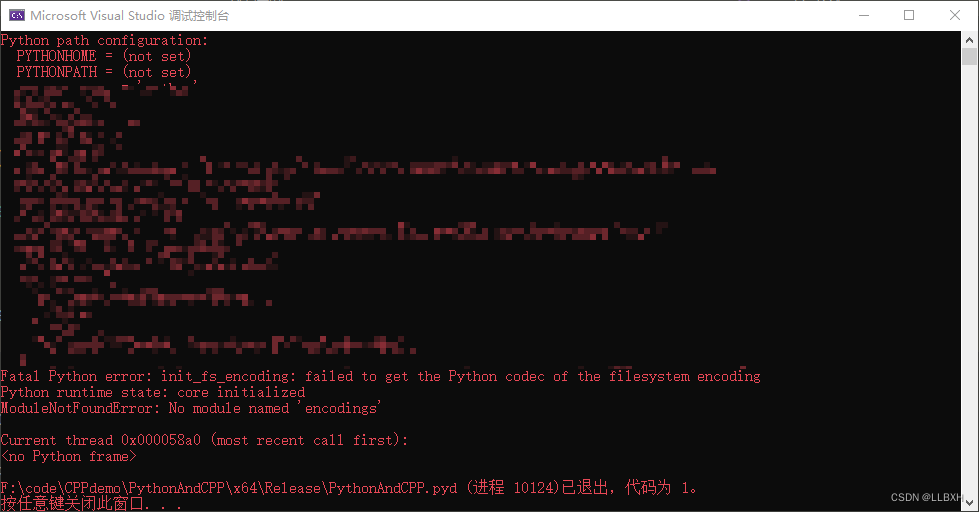
从打印的错误可以看出[PYTHONHOME,PYTHONPATH]两个系统环境变量未设置。
设置系统变量:
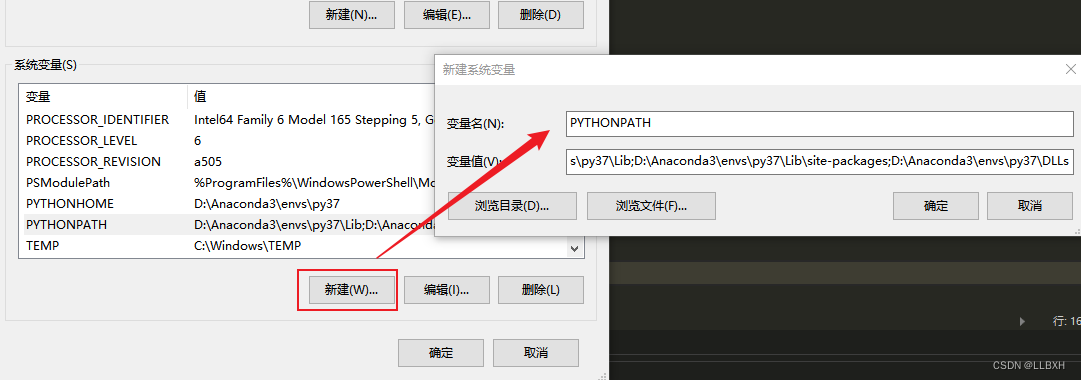
注意: 增加这两个环境变量后可能导致Anaconda3虚拟环境命令找不到,进而无法激活虚拟环境,如果出现则删除这两个环境变量即可(暂时没找到好的解决办法),删除后重启电脑。
2、Python使用C++代码动态库
演示两个流程:
- C++编译动态库;
- Python代码中调用动态库。
2.1、C++编译动态库
演示C++编译动态库以供Python调用
代码示例:
#include #include #include #include #include 编译输出结果如下:
生成开始于 13:12... 1>------ 已启动生成: 项目: PythonAndCPP, 配置: Release x64 ------ 1>main.cpp 1> 正在创建库 F:\code\CPPdemo\PythonAndCPP\x64\Release\PythonAndCPP.lib 和对象 F:\code\CPPdemo\PythonAndCPP\x64\Release\PythonAndCPP.exp 1>正在生成代码 1>441 of 3091 functions (14.3%) were compiled, the rest were copied from previous compilation. 1> 186 functions were new in current compilation 1> 391 functions had inline decision re-evaluated but remain unchanged 1>已完成代码的生成 1>PythonAndCPP.vcxproj -> F:\code\CPPdemo\PythonAndCPP\x64\Release\PythonAndCPP.pyd ========== 生成: 1 成功,0 失败,0 最新,0 已跳过 ========== ========== 生成 于 13:12 完成,耗时 03.362 秒 ========== 
2.2、在Python中调用动态库
首先需要将动态库拷贝到Python项目主目录下,然后才能在python代码中导入模块使用
首先需要将动态库拷贝到Python项目主目录下,如下图所示:
代码示例:
import pydemo # 导入模块,与C++代码中定义的模块名一致 def test(): pydemo.info() // 调用add函数 print("Test add func: ") print(pydemo.add(1,2)) // 调用Point类极其成员函数 print("Test Point class: ") p = pydemo.Point(10) print(p.get()) p.set(88) print(p.get()) // 字符串转换测试:std::string->str print("Test str: ") print(pydemo.use_str("hello")) // 元组转换测试:std::tuple->tuple print("Test tuple: ") t = (11,22,"No") print(pydemo.use_tuple(t)) // 列表转换测试:std::vector->list print("Test list: ") l = [] print(pydemo.use_list(l)) // 键值对转换测试:std::map->map print("Test map: ") m = {} print(pydemo.use_map(m)) def main(): test() if __name__ =="__main__": main() 运行结果如下:
(py37) F:\code\pydemo\Test>python main.py c++ version: 199711 Test add func: 3 Test Point class: 10 88 Test str: hello hello!! Test tuple: (12, 23, 'No??') Test list: input : [] [100, 200] Test map: input : {} {'gender': 'male', 'name': 'LiMing'} 3、C++调用Python解释器
用两种方式演示如何在C++代码中调用Python代码解释器:
- 直接运行python代码
- 导入python外部模块执行代码,更灵活
注意细节:
- 需要将python代码文件拷贝至C++项目主目录下;
- 将所用python版本的python3.dll,python37.dll两个动态库拷贝至C++可执行文件(.exe)所在目录,否则可能无法运行或运行出错。
3.1 拷贝代码运行所需文件
1)、拷贝python代码文件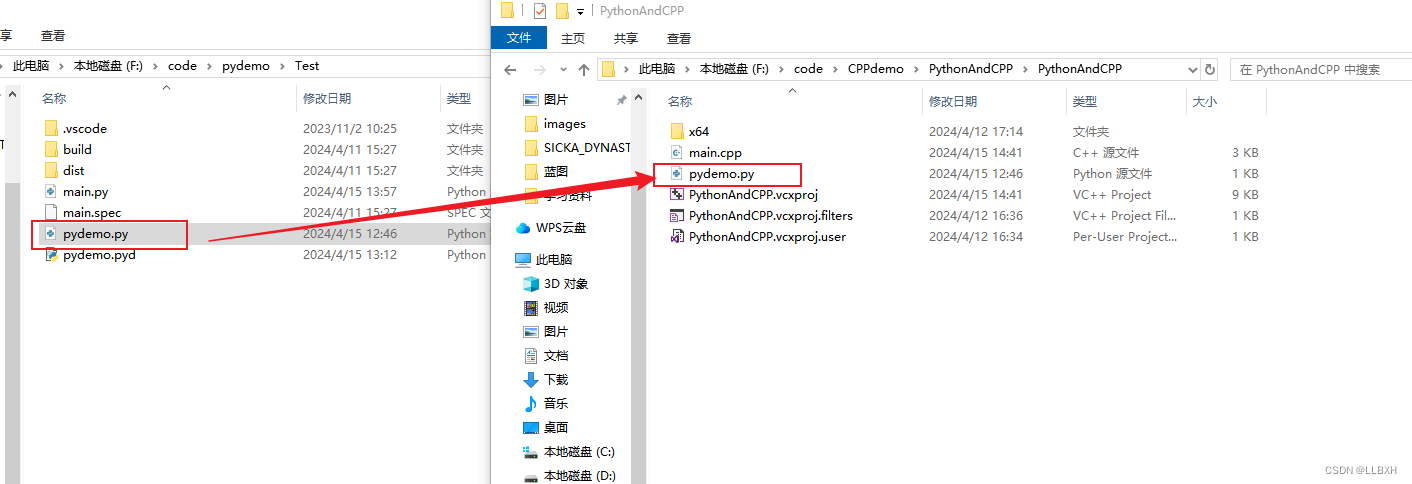
2)、拷贝DLL文件
3.2、代码演示
代码示例:
python代码文件:pydemo.py
python代码:
import os from typing import List, AnyStr def get_files(path:str) -> List[AnyStr]: """ 遍历目录下所有文件并返回结果 :param path: 目录 :return: 返回文件列表 """ if not os.path.exists(path): return [] # 递归遍历文件夹下的所有文件 files = [] for (dirpath, dirnames, filenames) in os.walk(path): files += filenames return files if __name__ == "__main__": pass CPP代码:
#include #include #include #include #include #include // 要用解释器需要包含此头文件 namespace py = pybind11; // 名字空间别名,简化代码 #if 1 void test_pybind11() { py::scoped_interpreter guard{}; // 初始化Python解释器 // 1、直接运行python代码 std::cout << "1、测试直接运行python代码:" << std::endl; try { // 使用原始字符串R"()" py::exec(R"( def pow(a,n): return a**n)"); auto func = py::module::import("__main__").attr("pow"); auto res = func(2, 3).cast(); std::cout << "pow(2,3)函数输出结果如下:" << std::endl; std::cout << res << std::endl; } catch (const std::exception& e) { std::cout << e.what() << std::endl; } std::cout << std::endl; // 2、导入python模块执行代码(pydemo.py),此种方法更灵活 std::cout << "2、测试导入python模块执行外部代码:" << std::endl; try { auto module = py::module::import("pydemo"); // 导入python外部模块pydemo,python中一个.py文件就是一个模块 auto res = module.attr("get_files")("C:\\Users\\xxx\\Pictures\\wallpaper"); std::cout << "遍历文件如下: " << std::endl; for (const auto& val : res) { std::cout << val << std::endl; } std::cout << std::endl; } catch (const std::exception& e) { std::cout << e.what() << std::endl; } } #endif #if 1 int main() { test_pybind11(); return 0; } #endif 运行结果如下:
1、测试直接运行python代码: pow(2,3)函数输出结果如下: 8 2、测试导入python模块执行外部代码: 遍历文件如下: img_1.png img_10.jpg img_11.jpg img_12.jpg img_13.png img_14.jpg F:\code\CPPdemo\PythonAndCPP\x64\Release\PythonAndCPP.pyd (进程 17896)已退出,代码为 0。 按任意键关闭此窗口. . . 五、结语
本文简单阐述了用Pybind11实现C++/Python混合编程的流程和注意事项,仅使用了Pybind11的一些简单功能,Pybind11功能很强大,需要其它更多功能请自行查询Pybind11官方文档。
【参考文章】:
- 极客时间专栏-罗剑锋的 C++ 实战笔记之混合系统章节
- Python/C++混合编程利器Pybind11实践
- Pybind11官方文档
上一篇:谷歌游览器无法打开文件怎么办