

QQ浏览器怎么设置图片格式_QQ浏览器设置图片格式教程
在QQ浏览器中,进入设置-高级设置-图片设置,可调整图片显示、加载方式等。具体格式需在保存图片时选择。
 (图片来源网络,侵删)
QQ浏览器设置图片格式教程
1. 打开QQ浏览器
启动你的QQ浏览器,如果你的电脑上已经安装了QQ浏览器,你可以通过点击电脑桌面上的QQ浏览器图标来启动它。
2. 访问设置菜单
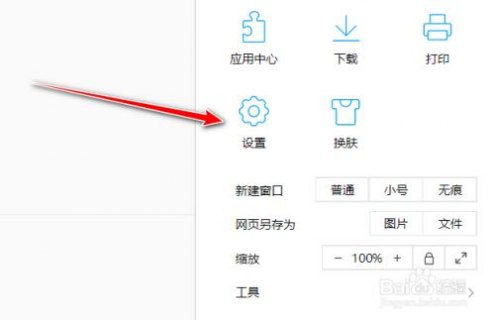
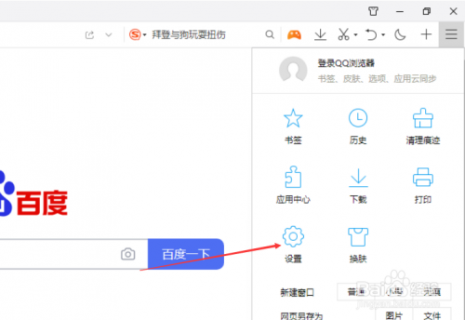
在QQ浏览器的主界面,点击右上角的三条横线图标,这是菜单按钮,点击后会弹出一个下拉菜单。
3. 选择“设置”选项
在下拉菜单中,找到并点击“设置”选项,这将打开QQ浏览器的设置页面。
4. 进入“高级”设置
 (图片来源网络,侵删)
在设置页面,滚动到页面底部,点击“高级”选项,这将展开高级设置的详细选项。
5. 更改图片格式设置
在高级设置中,找到“图片”或类似的选项,点击它,你将看到关于图片显示和格式的各种设置。
6. 选择图片格式
在图片设置中,你可以看到一个选项是“图片格式”,点击它,你将看到一个下拉菜单,列出了所有可用的图片格式,如JPEG、PNG、GIF等。
7. 保存设置
选择你想要的图片格式后,记得点击页面底部的“保存”按钮,以保存你的更改。
以上就是在QQ浏览器中设置图片格式的详细步骤,希望对你有所帮助!
 (图片来源网络,侵删)
相关问题与解答
问题1:为什么我在QQ浏览器中看不到“图片格式”设置?
答:可能是因为你的QQ浏览器版本不支持这个功能,或者这个功能在不同的版本中可能有不同的名称,建议检查你的QQ浏览器版本,并查看更新的版本是否支持这个功能。
问题2:我在QQ浏览器中设置了图片格式,但是为什么没有效果?
答:可能是你设置的图片格式只对新打开的网页有效,而对你之前打开的网页无效,你可以尝试关闭所有已打开的网页,然后重新打开,看看新的设置是否生效,如果问题仍然存在,可能是浏览器的一个bug,建议向QQ浏览器的客服或论坛反馈这个问题。
上一篇:火狐浏览器缩放比例怎么设置_火狐浏览器缩放比例设置教程
下一篇:电脑图片如何截图