

5 种简单方法,快速打开 Windows 11 文件资源管理器
创始人
2024-11-30 18:33:19
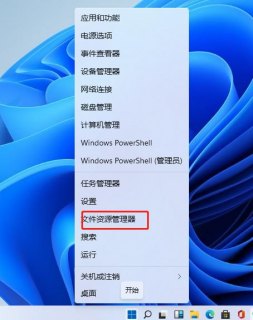
1. 点击任务栏上的文件资源管理器图标。,2. 使用快捷键 Win + E。,3. 右键点击开始按钮,选择“打开文件资源管理器”。,4. 在搜索栏输入“资源管理器”并打开。,5. 通过运行命令:按 Win + R,输入 explorer.exe 并回车。
 (图片来源网络,侵删)
5种简单方法,快速打开Windows 11文件资源管理器
在Windows 11操作系统中,文件资源管理器是一个核心组件,它允许用户浏览和管理电脑中的文件和文件夹,以下是五种简便的方法来快速打开文件资源管理器:
1. 使用任务栏图标
Windows 11的任务栏默认包含一个文件资源管理器的图标,你只需要点击这个图标,就能立即打开文件资源管理器。
2. 使用键盘快捷键
同时按下Windows键+E键,可以迅速打开文件资源管理器,这是一个非常快捷和高效的方式。
3. 使用开始菜单
点击屏幕左下角的开始按钮,然后在弹出的菜单中找到并点击文件资源管理器,即可打开。
 (图片来源网络,侵删)
4. 使用运行命令
你可以使用Win + R组合键打开运行对话框,然后输入explorer.exe并回车,这样也可以打开文件资源管理器。
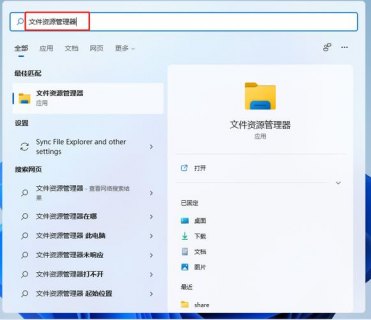
5. 使用搜索功能
在任务栏上的搜索框中输入“文件资源管理器”,然后从搜索结果中选择对应的应用程序打开。
相关问题与解答
Q1: 如何自定义Windows 11任务栏以方便访问文件资源管理器?
A1: 在Windows 11中,你可以通过拖放的方式将文件资源管理器固定到任务栏或者从任务栏移除,如果要固定,先打开文件资源管理器,然后将其窗口拖动到任务栏上,稍等片刻直到出现固定到任务栏的提示后松开鼠标。
Q2: Windows键+E无法打开文件资源管理器怎么办?
 (图片来源网络,侵删)
A2: 如果Windows键+E快捷键失效,可能是操作系统设置问题或键盘故障,首先检查键盘是否工作正常,可以尝试在其他文本编辑器中输入内容测试键盘,如果键盘没有问题,那么可以尝试重新启用快捷键功能,通过设置 > 系统 > 多任务,确保“快捷键”选项是开启状态,如果问题依旧存在,建议查看系统是否有最新的更新需要安装,或者考虑恢复系统来解决可能的软件冲突。
相关内容
热门资讯
四部门印发行动方案,促进人工智...
近日,国家能源局会同国家发展改革委、工业和信息化部、国家数据局印发《关于促进人工智能与能源双向赋能的...
瞄准8时13分!一起看发射场准...
我国将于5月11日8时13分发射天舟十号货运飞船。目前,长征七号遥十一运载火箭已完成推进剂加注。 距...
天舟十号货运飞船点火发射
今天上午,搭载天舟十号货运飞船的长征七号遥十一运载火箭,在我国文昌航天发射场点火发射。
原创 微...
前段时间 iOS 微信发布了 8.0.73 正式版,安卓微信发布了 8.0.72 测试版,这次的更新...
任正非罕见出镜:华为芯片基础技...
感谢IT之家网友 的线索投递! 5 月 10 日消息,在 5 月 8 日播出的《新闻联播》节目中,...