

电脑U盘装系统教程图解,轻松搞定系统安装
U盘插入电脑,下载系统镜像及制作工具,使用工具将U盘制成启动盘。重启电脑,设置从U盘启动,按提示安装系统。
 (图片来源网络,侵删)
电脑U盘装系统教程图解
使用U盘安装操作系统是一个常见且灵活的方法,尤其适用于没有光盘驱动器的现代电脑,以下是详细的步骤指南,帮助你轻松完成系统的安装。
准备工作
需要的物品
- U盘(容量至少8GB)
- 另一台可以正常使用的电脑
- 欲安装的操作系统ISO镜像文件
- 刻录软件(如Rufus或UltraISO)
 (图片来源网络,侵删)
U盘启动盘制作
1、插入U盘到正常工作的电脑。
2、下载并安装一个U盘启动盘制作软件,例如Rufus。
3、打开软件,选择你的U盘。
4、选择欲安装的操作系统ISO文件。
5、点击开始制作启动U盘。
6、制作完成后,确保U盘内含有所需的启动和安装文件。
系统安装步骤
 (图片来源网络,侵删)
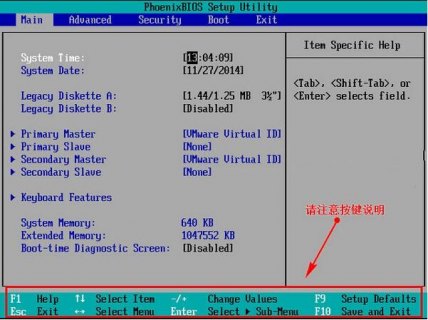
设置BIOS以从U盘启动
1、重新启动目标电脑,在启动初期阶段进入BIOS设置(通常是按F2、Delete或F10)。
2、在BIOS中找到启动顺序设置。
3、将U盘设置为第一启动顺序或选择从U盘启动。
4、保存设置并退出BIOS。
安装操作系统
1、电脑重启后,从U盘启动进入安装界面。
2、按照屏幕上的指示进行语言、时间和键盘等基本设置。
3、点击“下一步”,同意许可条款。
4、选择“自定义:高级”选项进行全新安装。
5、选择你想安装系统的分区,建议进行格式化以清除旧数据。
6、点击“下一步”,等待系统自动复制文件并安装。
7、安装过程中可能会重启几次,请确保不要移除U盘直到完全进入系统桌面。
8、安装完成后,根据提示设置Windows账户和密码。
9、进入系统后,前往“设备管理器”检查驱动是否全部正确安装。
10、如有必要,前往制造商官网下载并安装缺失的驱动程序。
收尾工作
1、移除U盘。
2、更新系统至最新补丁。
3、安装必要的软件,如防病毒软件、办公软件等。
4、备份系统以便将来恢复使用。
注意事项
- 在进行任何操作之前,请确保已备份所有重要数据。
- 确保U盘内的数据已经清空,以免丢失文件。
- 不同的电脑型号进入BIOS的方式可能不同,请提前查阅对应型号的说明。
- 如果对某些步骤不确定,建议咨询专业人士或详细阅读官方教程。
通过以上步骤,你应该能够使用U盘轻松地为电脑安装新的操作系统了,记得在操作过程中保持耐心,跟随每个步骤仔细操作,防止出现错误。