

安卓系统怎么安装好,无忧体验
亲爱的电脑迷们,你是否曾幻想过在电脑上也能畅玩安卓游戏,或者体验那些只能在手机上使用的应用呢?别急,今天就来手把手教你如何在电脑上安装安卓系统,让你的电脑瞬间变身安卓小能手!
一、准备工作:装备齐全,万事俱备
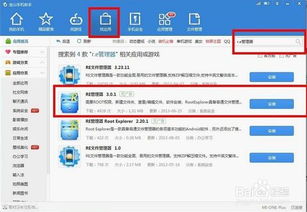
1. 下载安卓系统映像:首先,你得有个安卓系统映像。市面上有很多免费的安卓系统,比如Phoenix OS、Android x86等。你可以根据自己的需求选择合适的系统。
2. 制作启动U盘:你需要一个至少4G的U盘,用来制作启动盘。这里推荐使用UltraISO软件,它可以帮助你轻松制作启动U盘。
3. 电脑配置:虽然安卓系统对电脑配置要求不高,但为了更好的体验,建议电脑配置如下:
- 处理器:Intel Core i3或AMD Ryzen 3以上
- 内存:4GB以上
- 硬盘:至少80GB的空闲空间
二、安装步骤:一步步来,稳扎稳打
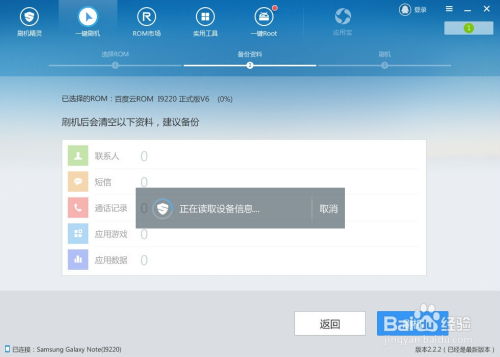
1. 写入系统映像:打开UltraISO,选择“文件”>“打开”,找到你下载的安卓系统映像文件。然后点击“启动”>“写入硬盘镜像文件到USB设备”,选择你的U盘,点击“写入”。
2. 设置启动项:将制作好的启动U盘插入电脑,重启电脑。在开机过程中,按下F12(不同电脑可能不同)进入BIOS设置。在启动顺序中,将U盘设置为第一启动项。
3. 安装安卓系统:进入安卓系统安装界面后,选择“Installation Phoenix OS to Harddisk”或“安装到硬盘”,然后回车。
4. 分区:安装程序会自动检测你的硬盘,并提示你创建分区。这里建议选择“Create/Modify partitions”,然后新建一个主分区,将整个硬盘作为分区使用。
5. 格式化:选择分区格式,推荐使用EXT4格式。将分区设置为活动分区,并写入硬盘。
6. 安装完成:分区完成后,重启电脑,选择新安装的安卓系统启动。
三、注意事项:细节决定成败
1. 驱动问题:安装完成后,可能会遇到一些硬件驱动问题。你可以通过安卓系统自带的驱动管理工具或第三方驱动网站下载相应的驱动程序。
2. 兼容性问题:有些安卓应用可能无法在电脑上正常运行。你可以尝试使用安卓模拟器,如BlueStacks、NoxPlayer等,来解决这个问题。
3. 系统更新:安卓系统会定期更新,你可以通过系统设置中的“系统更新”来检查并安装更新。
四、:电脑装安卓,轻松又愉快
通过以上步骤,你就可以在电脑上安装安卓系统了。从此,你可以在电脑上畅玩安卓游戏,使用手机应用,甚至将电脑变成一个移动办公中心。快来试试吧,让你的电脑焕发新的活力!