

安卓系统怎么打开pdf,安卓系统打开PDF文件的方法概述nn1. 使用内置文件管理器n2. 安装PDF阅读器应用n3. 使用浏览器打开PDF链接n4. 通过电子邮件附件打开PDFn5. 使用云存储服务打开PDF
你有没有遇到过这种情况:手里拿着一个超级棒的PDF文件,却不知道怎么在安卓手机上打开它?别急,今天就来手把手教你如何轻松打开安卓系统中的PDF文件,让你随时随地享受阅读的乐趣!
一、使用系统自带的文件管理器

首先,你得知道,安卓手机自带的文件管理器其实已经具备了打开PDF文件的功能。下面是具体步骤:
1. 打开你的安卓手机,找到并点击“文件管理器”应用。
2. 在文件管理器中,浏览到存放PDF文件的文件夹。
3. 找到PDF文件,长按它,会出现一个菜单。
4. 在菜单中选择“打开”,然后选择“PDF查看器”或者其他你安装的PDF阅读器。
这样,PDF文件就成功打开了!
二、下载并安装PDF阅读器
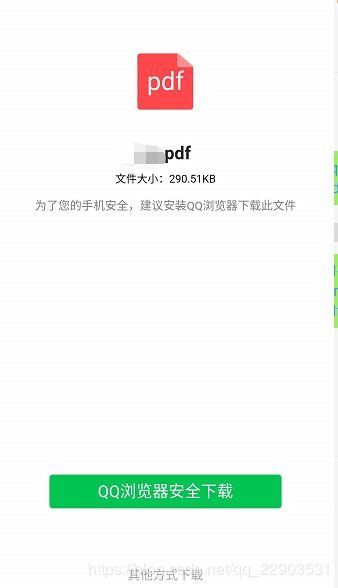
如果你的手机自带的文件管理器不支持打开PDF文件,或者你想要更好的阅读体验,那么下载并安装一个PDF阅读器是个不错的选择。以下是一些热门的PDF阅读器:
1. Adobe Acrobat Reader:Adobe家的经典之作,功能强大,支持多种格式,界面简洁。
2. Foxit Reader:轻巧快速,支持云同步,阅读体验不错。
3. WPS Office:除了PDF阅读,还能处理Word、Excel等文档,非常实用。
安装步骤如下:
1. 打开手机的应用商店,搜索并下载你喜欢的PDF阅读器。
2. 下载完成后,点击安装。
3. 安装完成后,打开应用,按照提示完成注册或登录。
接下来,按照第一步中的方法,使用文件管理器找到PDF文件,选择“打开”,然后选择你刚刚安装的PDF阅读器即可。
三、使用云存储服务
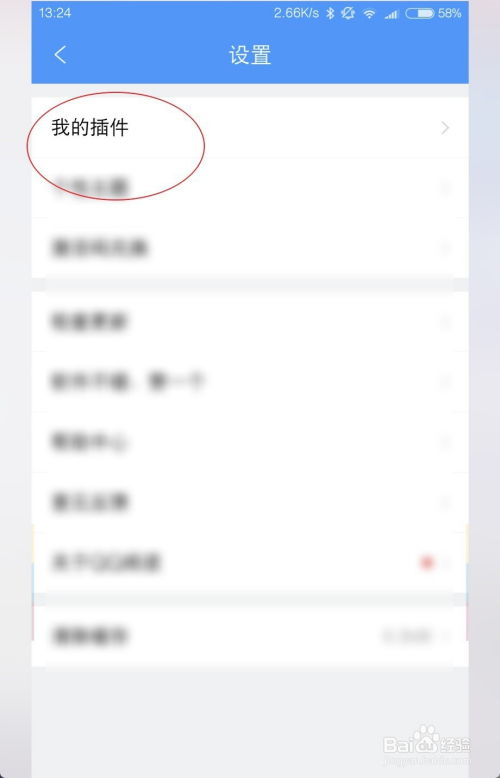
如果你习惯将文件存储在云上,那么使用云存储服务打开PDF文件也是一个不错的选择。以下是一些热门的云存储服务:
1. Google Drive:谷歌家的云存储服务,免费空间充足,支持多种设备同步。
2. Dropbox:功能强大,支持文件共享和协作。
3. OneDrive:微软家的云存储服务,与Windows系统紧密结合。
使用步骤如下:
1. 打开你选择的云存储服务应用。
2. 登录你的账号。
3. 在应用中找到并打开PDF文件。
4. 如果需要离线阅读,可以下载到手机上。
四、使用第三方应用打开PDF
除了上述方法,还有一些第三方应用可以打开PDF文件,比如:
1. PDFelement:功能全面,支持编辑PDF文件。
2. PDF Expert:界面简洁,阅读体验流畅。
安装和使用方法与PDF阅读器类似,这里不再赘述。
五、注意事项
1. 在下载PDF阅读器或第三方应用时,一定要选择正规的应用商店,避免下载到恶意软件。
2. 打开PDF文件时,注意文件来源,避免下载含有病毒的文件。
3. 如果遇到无法打开的PDF文件,可以尝试使用不同的PDF阅读器或转换工具。
现在,你学会如何在安卓系统上打开PDF文件了吗?赶快试试吧,让你的阅读生活更加便捷!