

固态系统迁移,轻松提升电脑性能,保留原有数据
固态硬盘系统迁移:轻松提升电脑性能,保留原有数据
随着科技的不断发展,固态硬盘(SSD)因其高速读写、低功耗和耐震等优点,逐渐成为电脑升级的热门选择。将系统从传统机械硬盘迁移到固态硬盘并非易事。本文将为您详细介绍固态硬盘系统迁移的步骤和方法,帮助您轻松提升电脑性能,同时保留原有数据。
标签:固态硬盘系统迁移,电脑性能提升,数据保留
一、了解固态硬盘系统迁移的必要性
固态硬盘相较于传统机械硬盘,具有以下优势:
读写速度快:固态硬盘的读写速度远超机械硬盘,可以显著提升电脑的运行速度。
功耗低:固态硬盘无需机械运动,功耗更低,有助于降低电脑的发热量。
耐震性强:固态硬盘没有机械部件,耐震性更强,更适合携带式电脑。
因此,将系统迁移到固态硬盘,可以有效提升电脑性能,同时保护原有数据。
标签:固态硬盘优势,电脑性能,数据保护
二、固态硬盘系统迁移的准备工作
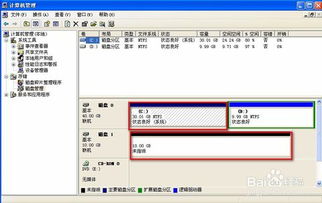
在进行固态硬盘系统迁移之前,请确保以下准备工作已完成:
准备一块新的固态硬盘,容量大小根据个人需求选择。
下载并安装分区助手、傲梅分区助手等系统迁移软件。
备份重要数据,以防迁移过程中出现意外。
完成准备工作后,即可开始固态硬盘系统迁移。
标签:固态硬盘购买,系统迁移软件,数据备份
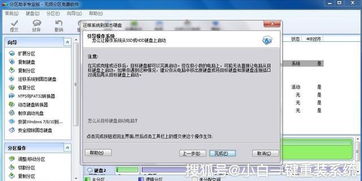
三、固态硬盘系统迁移步骤
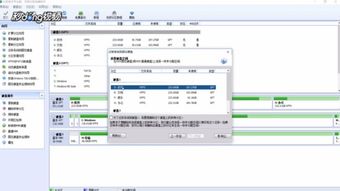
以下以分区助手为例,介绍固态硬盘系统迁移的具体步骤:
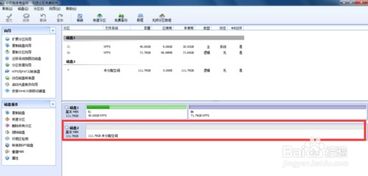
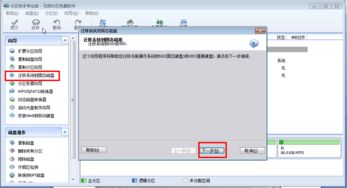
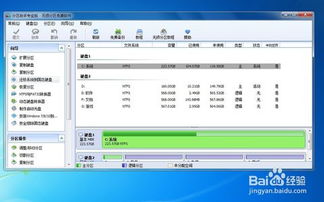
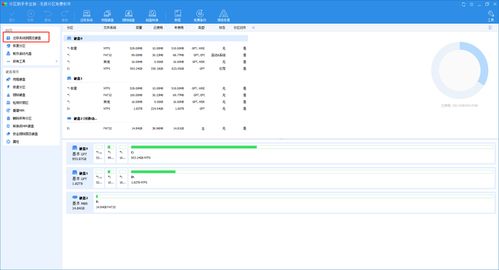
打开分区助手,选择“迁移系统到固态硬盘”。
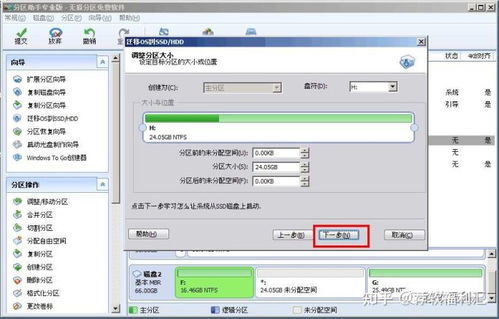
选中固态硬盘上的未分配空间,点击“下一步”。
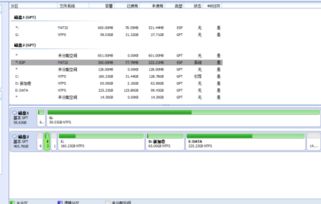
修改相关信息(包括大小、位置、盘符等),点击“下一步”。
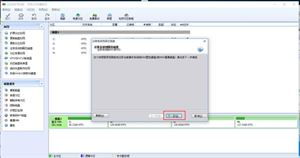
阅读引导操作系统注意事项,点击“完成”。
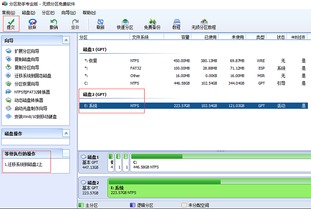
在分区助手主界面,点击“提交”,根据提示完成系统迁移。
系统重启后,即可在固态硬盘上启动系统。
其他系统迁移软件的步骤类似,具体操作请参考相应软件的使用说明。
标签:系统迁移软件,操作步骤,系统重启
四、注意事项
在进行固态硬盘系统迁移时,请注意以下事项:
确保固态硬盘与电脑连接正常,避免迁移过程中断。
在迁移过程中,请勿关闭电脑或断开电源,以免造成数据丢失。
迁移完成后,请检查系统是否正常运行,确保数据安全。
遵循以上注意事项,可以确保固态硬盘系统迁移顺利进行。
标签:注意事项,数据安全,系统运行
五、总结
固态硬盘系统迁移可以帮助您轻松提升电脑性能,同时保留原有数据。通过本文的介绍,相信您已经掌握了固态硬盘系统迁移的步骤和方法。在升级电脑硬件时,不妨尝试将系统迁移到固态硬盘,让您的电脑焕发新的活力。