

1、 window平台opencv下载编译, 基于cmake和QT工具链
创始人
2024-11-11 11:07:16
1. 环境准备,源码下载
1.1 前置环境
- qt 下载安装
- cmake 安装,可参考: https://blog.csdn.net/qq_51355375/article/details/139186681
1.2 opencv 源码下载
官网地址: https://opencv.org/releases/
下载源码: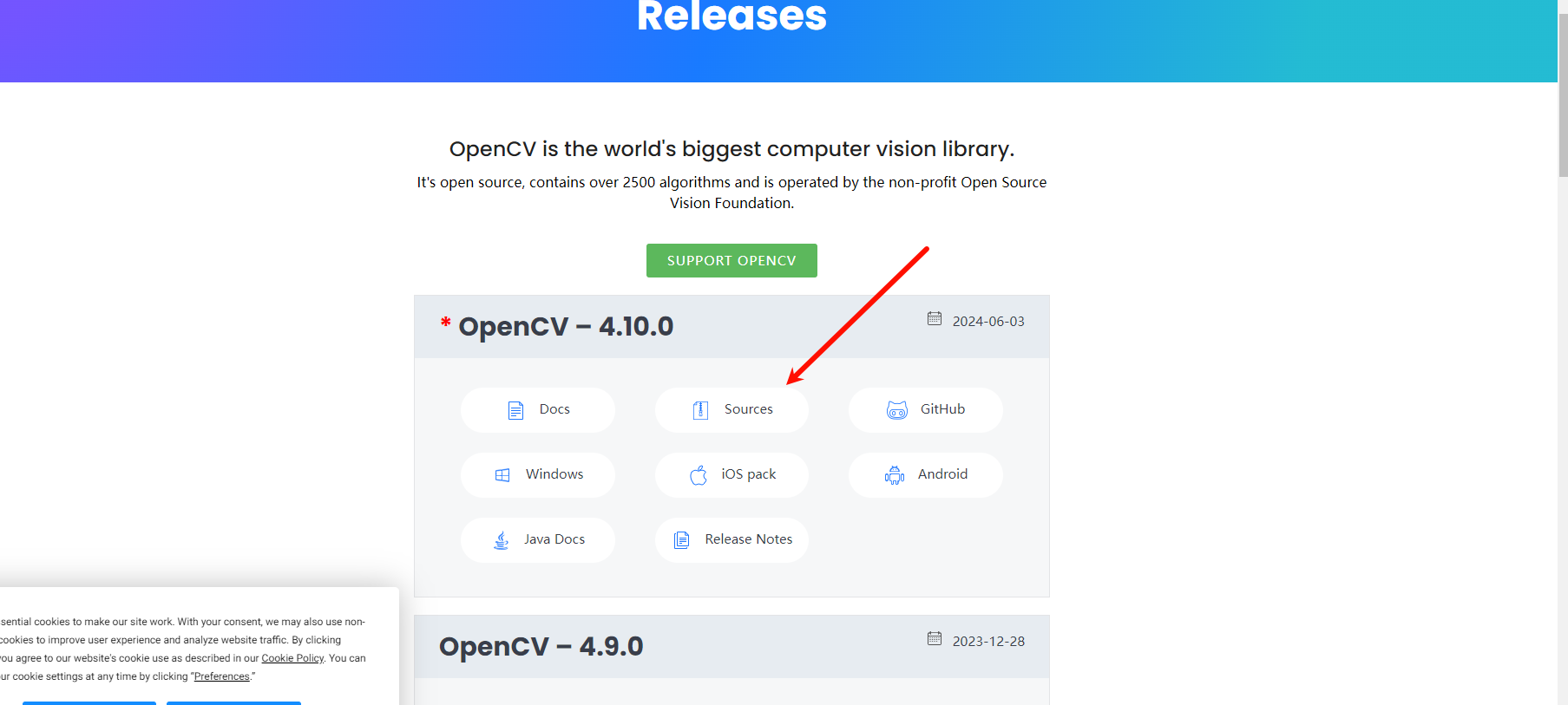
2 . opencv 编译
这里使用cmake gui图形化配置,操作简答些。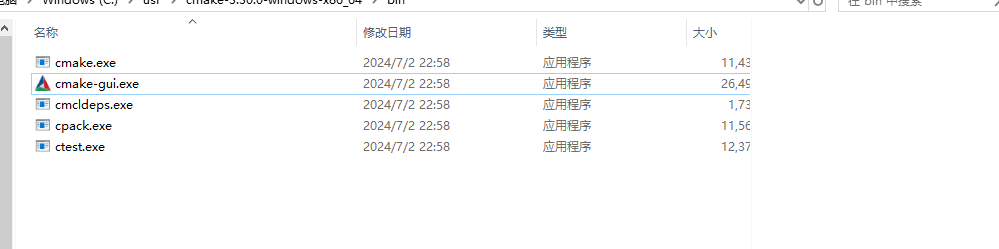
2.1 源码和输出路径配置
opencv 源码目录简介:
- 3rdparty:主要是OpenCV自身依赖的第三方库。
- apps:主要是OpenCV自身功能相关的应用演示。
- cmake:主要是CMake相关的脚本。
- data:数据部分,主要是一些模型的XML数据文件。
- doc:主要介绍基本语法的使用方法和各个模块的基本功能。
- include:头文件目录。
- modules:模块源码目录。
- platforms:各个平台编译的支持配置等相关内容。
- samples:官方提供的源码演示。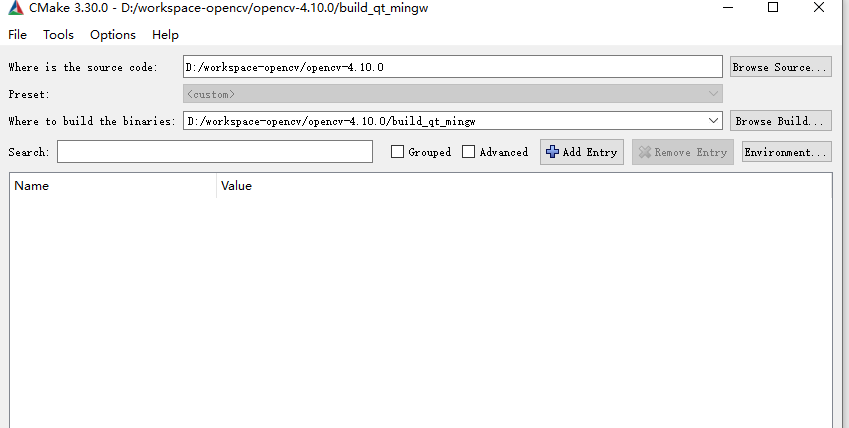
2.2 编译器配置及工程配置
点Configure, project 选择MinGW Makemakefile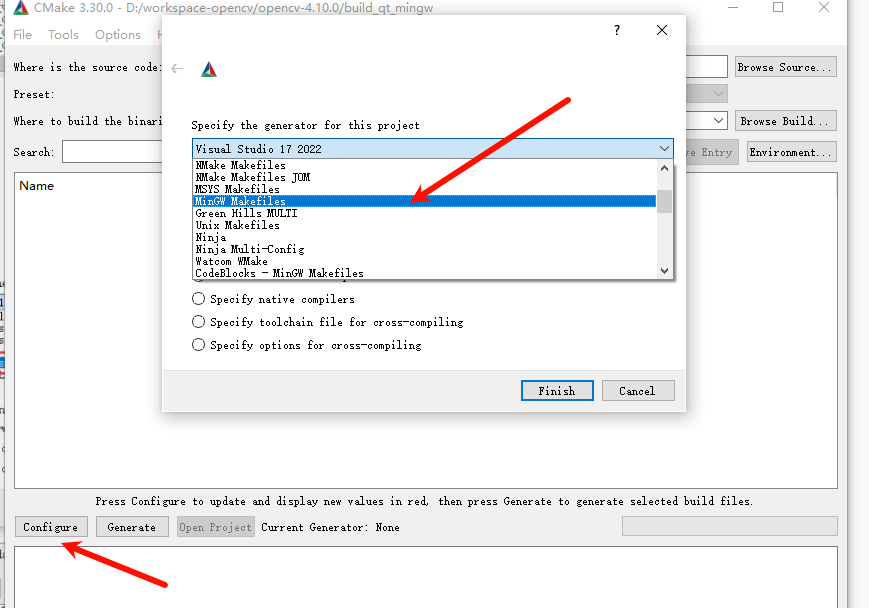
编译配置使用指定编译器: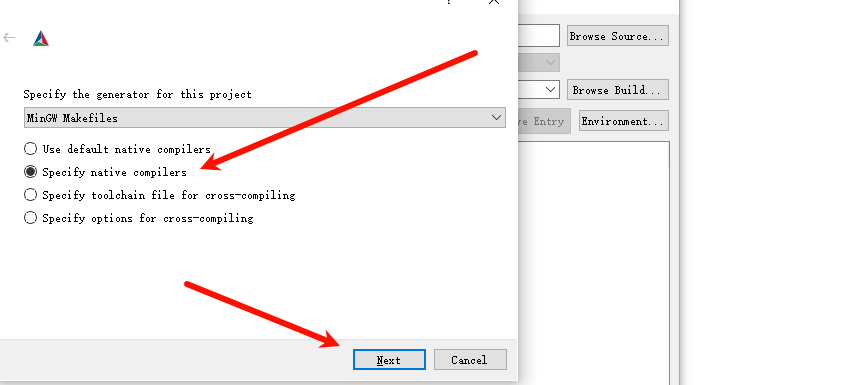
编译器选择qt下的gcc, g++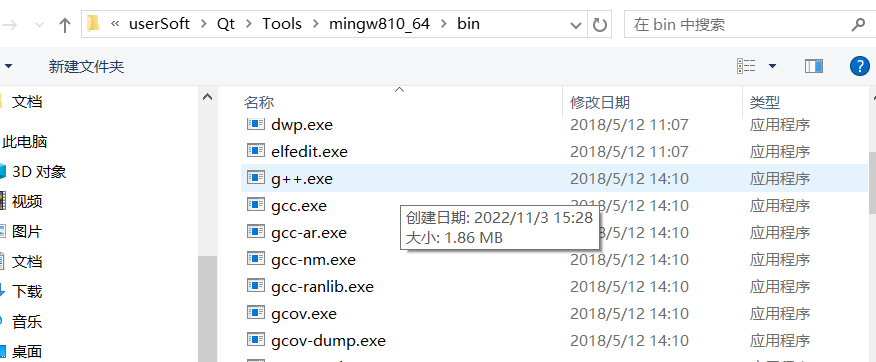
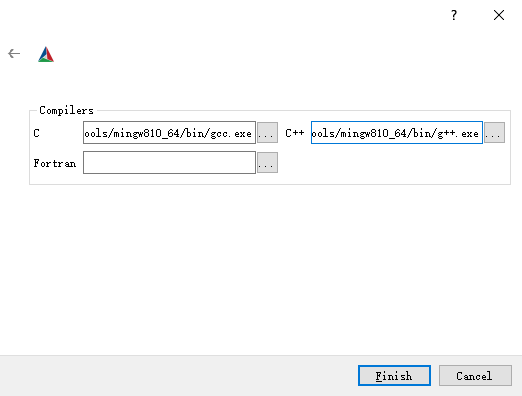
点Finsh后等待完成, 完成后出现如下界面: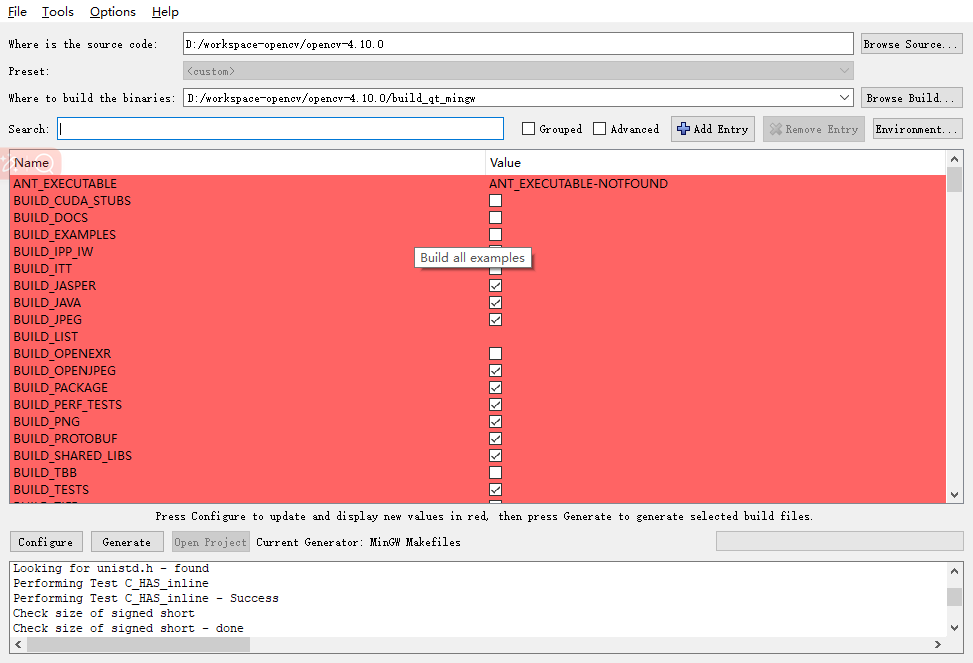
具体配置项可参考: https://docs.opencv.org/4.x/db/d05/tutorial_config_reference.html,或者直接gpt
这里选择:
- 勾选 WITH_OPENGL - 勾选 WITH_OPENMP - 勾选 BUILD_opencv_world - 勾选 WITH_QT - 不勾选 ENABLE_PRECOMPILED_HEADERS 然后再点击【Generate】按钮,执行完成即可。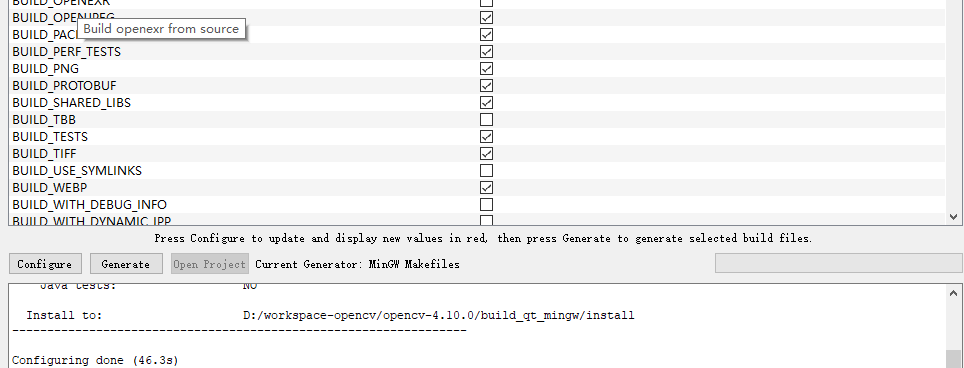
生成完成。
2. 编译安装
在build 目录下打开cmd或终端, 执行make命令, 这里由于qt mingw未配置环境变量,所以使用全路径。
-j 参数需配置电脑具体参数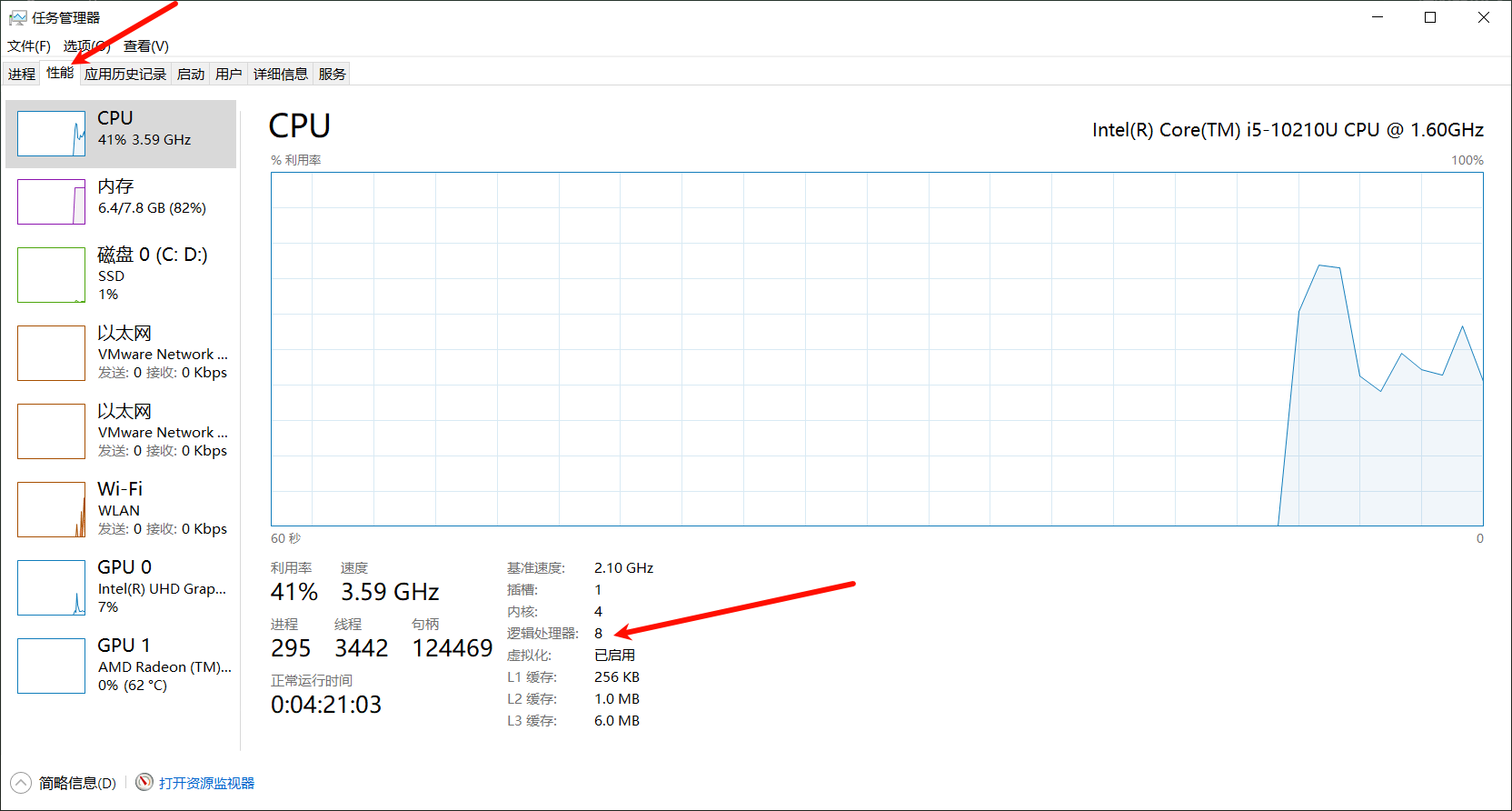
// 编译命令 C:\userSoft\Qt\Tools\mingw810_64\bin\mingw32-make -j 8 此目录打开终端或cmd.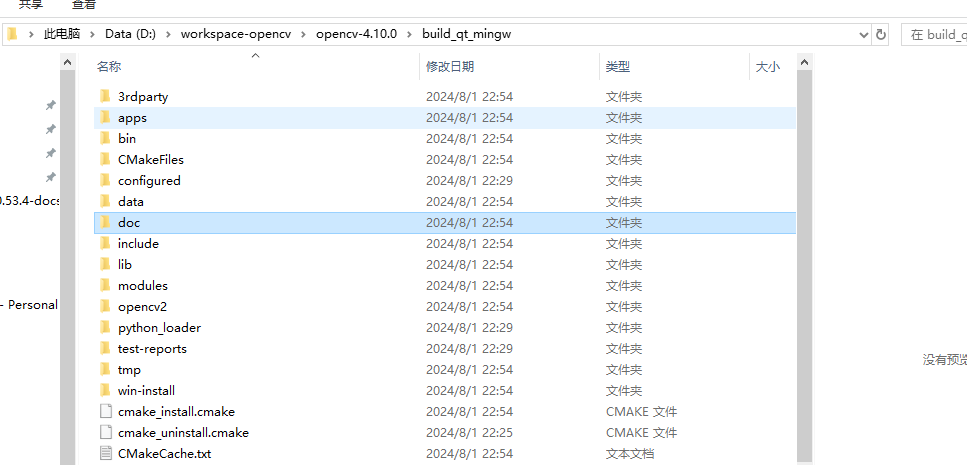
执行编译命令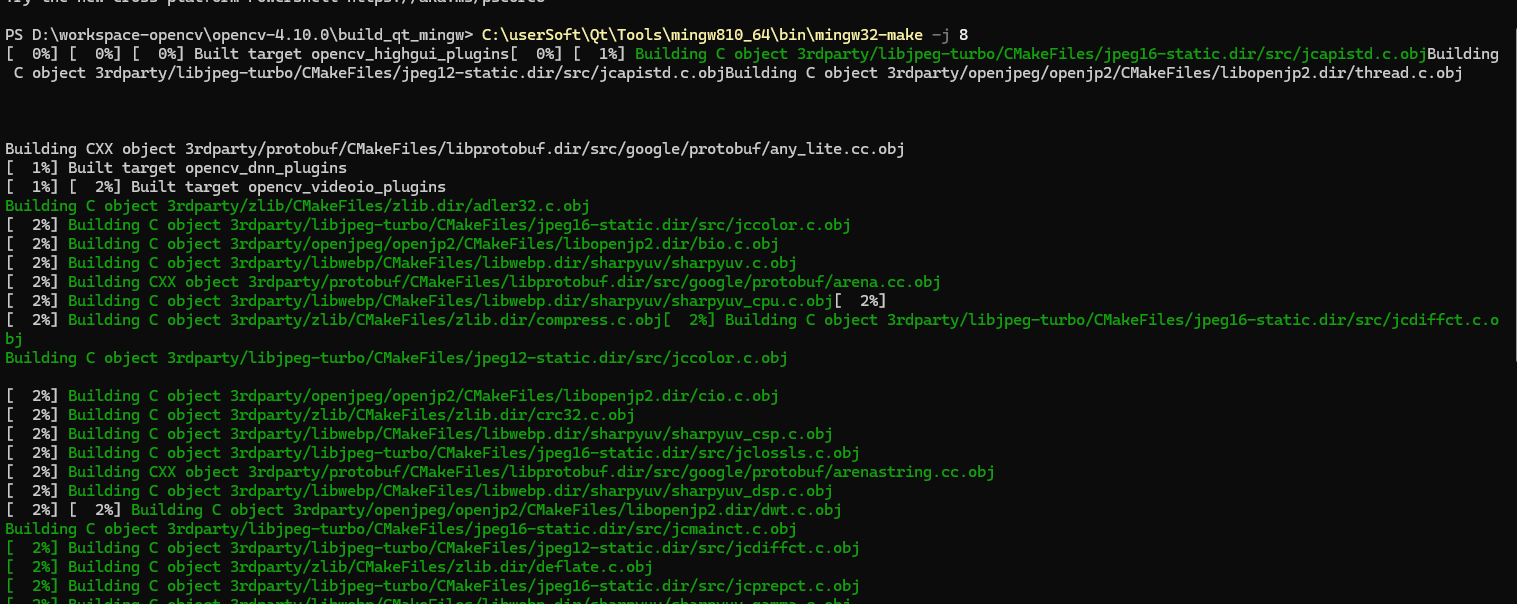
等待编译100%完成后执行安装命令:
C:\userSoft\Qt\Tools\mingw810_64\bin\mingw32-make install 
等待安装完成, 编译后的文件会放到install目录下
源码及编译工程: https://download.csdn.net/download/qq_51355375/89610995
相关内容
热门资讯
裸辞做“一人公司”,我后悔了
去年这个时候,一位以色列程序员正在东南亚旅行。他顺手把一个在脑子里转了很久的想法做成了产品,一个让任...
南京建成国内首个Pre-6G试...
4月21日,2026全球6G技术与产业生态大会在南京开幕。全息互动技术展台前,一名远在北京的工作人员...
超梵求职受邀参加“2025抖音...
超梵求职受邀参加“2025抖音巨量引擎成人教育行业生态大会”,探讨分享优质内容传播,服务万千学员。 ...
摩托罗拉Razr 2026(R...
IT之家 4 月 22 日消息,摩托罗拉宣布新一代 Razr 折叠手机将于 4 月 29 日在美国发...
库克卸任,特纳斯领航:苹果新纪...
苹果首席执行官蒂姆·库克将卸任,硬件工程主管约翰·特纳斯将接任,苹果公司今天宣布此事。 库克将在夏季...