【基础篇】Docker 容器操作 FOUR
嘿,小伙伴们!我是小竹笋,一名热爱创作的工程师。在上一篇文章中,我们探讨了 Docker 镜像管理的相关知识。今天,让我们一起深入了解一下 Docker 容器的操作吧!
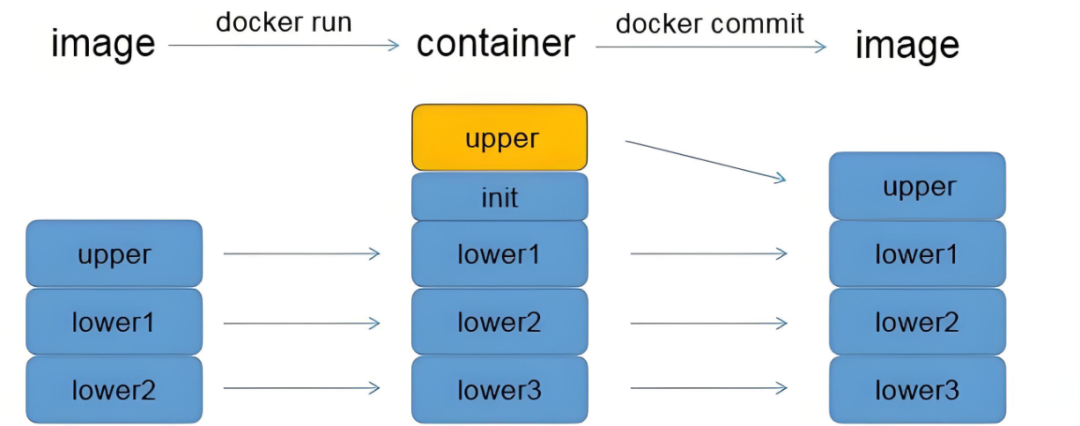
📦 运行、停止和删除容器
Docker 容器就像是虚拟化的“乐高积木”,你可以轻松地构建、运行和销毁它们。下面我们来看看如何管理这些容器。
运行容器: 使用
docker run命令来启动一个容器。• 示例:
docker run -d -p 8080:80 nginx(这里-d表示后台运行,-p 8080:80表示将容器内的 80 端口映射到主机的 8080 端口)• 注意事项: 确保端口未被其他服务占用,否则可能会导致端口冲突。
停止容器: 使用
docker stop命令来优雅地停止一个容器。• 示例:
docker stop mynginxcontainer• 注意事项: 如果容器长时间不响应,可能需要使用
docker kill强制停止。
强制停止容器: 如果容器没有响应,可以使用
docker kill命令强行终止。• 示例:
docker kill mynginxcontainer• 注意事项: 强制停止可能会导致数据丢失,谨慎使用。
删除容器: 使用
docker rm命令来移除一个已停止的容器。• 示例:
docker rm mynginxcontainer• 注意事项: 如果容器仍在运行,需要先停止再删除。
查看容器: 使用
docker ps或docker container ls命令来查看正在运行的容器。• 示例:
docker ps• 注意事项: 也可以使用
docker ps -a查看所有容器(包括已停止的)
📡 容器网络配置
在 Docker 中,容器默认在一个隔离的网络环境中运行,但我们可以配置它们之间的网络连接。
查看网络: 使用
docker network ls命令来查看所有可用的网络。• 示例:
docker network ls
创建网络: 使用
docker network create命令来创建一个自定义网络。• 示例:
docker network create mynetwork• 注意事项: 可以为网络指定不同的驱动,例如 bridge、overlay 或 host 等。
连接网络: 使用
--network或-net选项在运行容器时指定网络。• 示例:
docker run -d --name mywebserver --network mynetwork nginx• 注意事项: 确保容器使用正确的网络配置。
查看容器网络信息: 使用
docker inspect命令来查看容器的详细网络信息。• 示例:
docker inspect mywebserver• 注意事项: 注意检查容器的 IP 地址和网关信息。
连接容器: 使用
--link选项将两个容器连接起来。• 示例:
docker run -d --name mydb --link mywebserver:webserver mysql• 注意事项: 使用
--link选项时,容器之间可以通过容器名进行通信。
💾 数据持久化与数据卷
Docker 容器是无状态的,这意味着一旦容器被删除,其中的数据也会丢失。为了实现数据的持久化,我们需要使用数据卷。
创建数据卷: 使用
docker volume create命令来创建一个数据卷。• 示例:
docker volume create myvolume• 注意事项: 数据卷默认存储在宿主机上,可以选择自定义存储位置。
挂载数据卷: 使用
-v或--mount选项在运行容器时挂载数据卷。• 示例:
docker run -d -v myvolume:/var/www/html nginx• 注意事项: 确保数据卷的路径正确无误。
查看数据卷: 使用
docker volume ls命令来查看所有数据卷。• 示例:
docker volume ls
管理数据卷: 使用
docker volume rm命令来删除一个数据卷。• 示例:
docker volume rm myvolume• 注意事项: 删除数据卷前确保数据已备份。
数据卷容器: 使用数据卷容器来实现数据的持久化。数据卷容器是一个专门用于提供数据卷的容器。
• 示例:
docker run -d --name datavolumecontainer -v /datavolume mybaseimage true docker run -d --name someothercontainer --volumes-from datavolumecontainer myotherimage
📈 日志管理和健康检查
容器的日志可以帮助我们追踪容器的运行情况,而健康检查则确保容器处于正常运行状态。
查看容器日志: 使用
docker logs命令来查看容器的日志。• 示例:
docker logs mynginxcontainer• 注意事项: 可以使用
-f选项实时跟踪日志输出。
配置日志驱动: 可以使用
--log-driver选项来指定日志驱动程序。• 示例:
docker run --log-driver=json-file --log-opt max-size=1m nginx• 注意事项: 不同的日志驱动适用于不同的场景。
健康检查: 在 Dockerfile 中使用
HEALTHCHECK指令来定义健康检查命令。• 示例:
HEALTHCHECK --interval=30s --timeout=3s CMD curl --fail http://localhost/ || exit 1• 注意事项: 确保健康检查命令能够准确反映容器的状态。
🛠️ 实战演练:创建一个简单的 Nginx 容器
# 创建一个自定义网络 docker network create mynetwork # 启动一个 Nginx 容器,并连接到自定义网络 docker run -d --name mynginx --network mynetwork nginx # 查看容器的网络配置 docker inspect mynginx # 启动另一个容器,并连接到同一个网络 docker run -d --name myapp --network mynetwork -p 8080:80 alpine tail -f /dev/null # 通过容器名获取 IP 地址 docker inspect --format '{{range.NetworkSettings.Networks}}{{.IPAddress}}{{end}}' mynginx # 使用 Nginx 的 IP 地址访问它 curl http://:80 接下来的一篇文章里,我们将深入探讨 Docker网络。敬请期待
【基础篇】Docker网络 FIVE !
下期预告:
网络模式:桥接、主机、无网络和自定义网络
网络隔离与通信
DNS 解析与端口映射
Docker Compose 用于多容器网络
参考资料:
Docker 官方网站:
https://www.docker.com/
Docker 官方文档 GitHub 仓库:
https://github.com/docker/docker.github.io
Docker 中文社区翻译项目:
https://github.com/docker-cn/docker-cn
📢 读者互动: 你是否已经在工作中使用了 Docker?欢迎在评论区分享你的使用体验或遇到的问题!
如果你觉得这篇文章对你有所帮助,请给我点个赞或者转发给你的朋友吧!👍
推荐阅读:
• Kubernetes 中文官网:
https://kubernetes.p2hp.com/#google_vignette
往期回顾:
• 【基础篇】Docker 概览 ONE
• 【基础篇】Docker 架构与组件 TWO
• 🌟 微信扫码关注:JAVA和人工智能。一起学习更多有趣的技术知识吧!