

旧笔记本怎么变副屏(旧笔记本电脑组装副屏)
旧笔记本可通过安装第三方软件如SpaceDesk等,将其作为主设备的副屏使用。只需确保两台电脑在同一网络下,并运行相应的软件即可实现扩展显示功能。
如何将旧笔记本改造成副屏
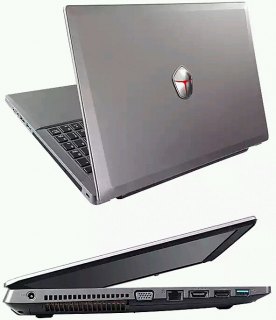
随着数码产品的更新换代,许多用户手上都有不再使用的旧笔记本电脑,这些设备虽然不能作为主力机型使用,但通过一些改造,它们可以被重新利用作为主电脑的副屏幕,以下是如何将旧笔记本转变为副屏的详细步骤:
准备工作
在开始之前,请确保你有以下所需物品:
旧笔记本电脑
主电脑(Windows或Mac系统均可)
视频接口线(HDMI、VGA、DVI或者USB转接线,根据笔记本和主电脑的视频输出端口决定)
副屏软件(如Spacedesk、Duet Display等)
硬件连接
1、检查端口:首先确认你的旧笔记本和主电脑都具备相应的视频接口。

2、连接线路:使用适合的视频接口线将两台电脑连接起来,如果笔记本电脑没有视频输入功能,可能需要一个USB转接线来实现。
3、启动旧笔记本:开机进入旧笔记本的BIOS设置,关闭内建显示器,使其仅通过外接显示端口输出信号。
软件设置
1、下载副屏软件:选择合适的副屏软件,如Spacedesk、Duet Display等。
2、安装与配置:在主电脑上安装该软件,并根据提示完成配置,这通常涉及选择连接到的显示器类型,以及设定分辨率和刷新率。
3、启动副屏功能:按照软件的指引启用副屏功能,此时主电脑应该能够识别旧笔记本作为第二显示器。
优化体验
1、调整显示设置:在主电脑的显示设置中,你可以调整副屏的相对位置,以便更符合你的使用习惯。
2、设置分辨率:根据旧笔记本的最佳分辨率进行设置,以获得最佳的显示效果。

3、更新驱动程序:确保所有相关的显示驱动程序都已更新到最新版本,以避免兼容性问题。
注意事项
并非所有的旧笔记本都能成功作为副屏使用,部分老旧型号可能不支持相关软件或硬件上无法实现。
在操作过程中要确保遵循软件提供商的具体指南和建议,避免出现不可预见的技术问题。
如果使用USB转接线,要注意其可能会占用较多的CPU资源,并可能存在一定的输入延迟。
| 项目 | 详情 |
| 视频接口 | 根据设备支持情况选择HDMI、VGA、DVI或USB转接线 |
| 软件选择 | Spacedesk、Duet Display等 |
| 硬件要求 | 旧笔记本需有视频输出能力 |
| 系统兼容性 | Windows或Mac系统 |
| 性能影响 | USB连接可能会有性能损失,视旧笔记本规格而定 |
| 分辨率 | 根据旧笔记本最佳分辨率设置 |
通过上述步骤,你可以将闲置的旧笔记本电脑有效地再利用,为你的工作流程增加额外的屏幕空间,从而提高工作效率,记得在进行操作前备份所有重要数据,以防万一发生数据丢失的情况。