

怎么启动print spooler服务
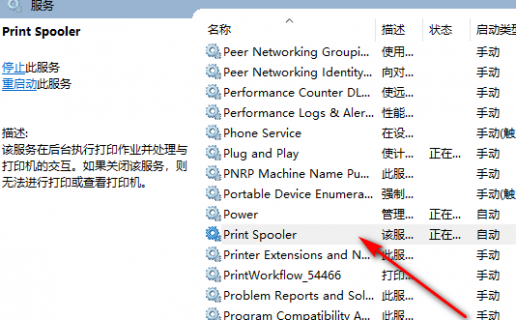
在Windows操作系统中,可以通过以下步骤启动Print Spooler服务:,,1. 打开“运行”窗口(快捷键Win+R)。,2. 输入“services.msc”并按回车键。,3. 在服务列表中找到“Print Spooler”服务。,4. 右键点击“Print Spooler”,选择“启动”。
如何打开Print Spooler打印服务
准备工作
在开始操作之前,请确保你具有管理员权限,因为开启或关闭系统服务通常需要管理员权限。
步骤指南
以下是打开Print Spooler服务的详细步骤:

第1步:打开“运行”窗口
1、按下键盘上的Win键+R键,这将打开“运行”窗口。
第2步:输入服务命令
1、在“运行”窗口的文本框中输入services.msc,然后按Enter键。
第3步:找到Print Spooler服务

1、在服务列表中找到名为Print Spooler的服务。
第4步:启动服务
1、右键点击Print Spooler服务,选择属性。
2、在打开的属性窗口中,将启动类型设置为自动或者手动(根据你的需求)。
3、如果服务当前状态是停止的,点击启动按钮来启动服务。
4、确认服务已经启动后,点击确定或应用保存设置。
验证服务状态
要验证Print Spooler服务是否已成功启动并正在运行,你可以再次检查服务的状态:
1、重复上述第1步和第2步,回到服务列表。
2、查看Print Spooler服务的状态,它应该显示为正在运行。
常见问题与解答
Q1: 如果Print Spooler服务启动失败怎么办?
A1: 如果服务启动失败,可能是由于依赖的服务没有运行或者存在其他系统问题,检查事件查看器里的错误日志以获取详细信息,确保相关的服务如RPC服务也在运行,如果问题依旧,尝试进行系统文件检查或恢复系统。
Q2: 为什么需要开启Print Spooler服务?
A2: Print Spooler服务是Windows操作系统中的一个核心组件,负责管理打印队列和打印任务,如果此服务未运行,用户可能无法打印文档,或者遇到打印任务丢失、打印延迟等问题,确保该服务运行对于维护正常的打印功能是必需的。
上一篇:为什么打不开动态画面补偿