

台式电脑鼠标不动了如何解决
创始人
2024-11-28 15:35:20
检查鼠标连接是否松动,更换USB接口;重启电脑;检查驱动程序,更新或重新安装;检查有无鼠标硬件故障;尝试使用其他鼠标。
 (图片来源网络,侵删)
台式电脑鼠标不动了如何解决
1. 检查硬件连接
1.1 检查鼠标电源
- 确保鼠标已正确连接到电脑的 USB 端口。
- 尝试使用不同的 USB 端口连接鼠标。
- 如果鼠标有独立的电源线,请确保电源已连接并开启。
1.2 检查鼠标本身
- 尝试使用其他鼠标连接到电脑,看是否能正常工作。
 (图片来源网络,侵删)
- 检查鼠标滚轮、按钮等部件是否有明显的损坏。
2. 重启电脑
- 保存所有未完成的工作。
- 关闭电脑。
- 断开所有外部设备,包括鼠标。
- 等待一分钟,然后重新连接所有设备。
- 启动电脑。
3. 更新驱动程序
 (图片来源网络,侵删)
3.1 检查驱动程序
- 在 Windows 搜索栏中输入“设备管理器”并打开。
- 找到“鼠标和其他指针设备”。
- 右键点击你的鼠标,选择“更新驱动程序”。
3.2 重新安装驱动程序
- 在设备管理器中,右键点击你的鼠标,选择“卸载设备”。
- 重启电脑。
- Windows 将自动重新安装鼠标驱动程序。
4. 检查系统设置
4.1 检查鼠标设置
- 在 Windows 搜索栏中输入“控制面板”并打开。
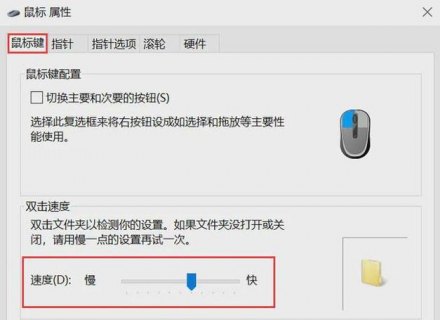
- 找到并打开“鼠标”设置。
- 确保所有设置都正常,没有误操作导致的异常。
4.2 检查电源管理设置
- 在设备管理器中,找到“鼠标和其他指针设备”。
- 右键点击你的鼠标,选择“属性”。
- 在“电源管理”选项卡中,确保没有勾选“允许计算机关闭此设备以节省电源”。
5. 使用系统还原
- 如果以上方法都无法解决问题,可能是最近的系统更新或软件安装导致的问题。
- 你可以尝试使用系统还原,将系统恢复到问题出现之前的状态。
以上就是解决台式电脑鼠标不动的一些常见方法,希望对你有所帮助。
相关内容
热门资讯
延安12345 | 拍照只会比...
近日,“剪刀手拍照会泄露指纹信息”冲上热搜,不少网友表示,没想到手指轻轻比个“耶”,竟可能把自己的隐...
填补世界空白的“大国重器”正式...
今天(8日),一项填补世界空白的“大国重器”正式上岗!我国自主研发的全球首套盾构超高压“三元混合气”...
科技助力唱“主角” 数字“新农...
科技助力唱“主角” 数字“新农具”耕出“智慧”丰收田 央视网消息:在湖北黄冈市,依托当地政府打造的...
数字技术赋能乡村振兴——以福建...
胡冰川 当下,数字技术正成为驱动农业农村高质量发展的新质生产力。数字农业以物联网、大数据、人工智能、...
构建智能体EDA方法论:挑战与...
工具与方法论之间的关系是双向的。工具赋能方法论,方法论依赖工具的功能特性及其所提供的数据。然而,当前...