

简单易行:使用U盘进入BIOS轻松重装系统
创始人
2024-12-01 05:33:08
将U盘插入电脑,开机按特定键(如F2、Del)进入BIOS。选择启动顺序,将U盘设为首选,保存退出。电脑将从U盘启动,进行系统重装。
 (图片来源网络,侵删)
使用U盘进入BIOS轻松重装系统
准备工作
1、备份数据:在开始之前,请确保已经备份了所有重要文件。
2、制作启动U盘:需要一个至少8GB的U盘,并使用工具(如Rufus或官方工具)制作成启动盘,加载所需的操作系统安装文件。
3、下载驱动程序:根据需要安装的操作系统版本,可能需要事先下载相应的驱动程序。
进入BIOS
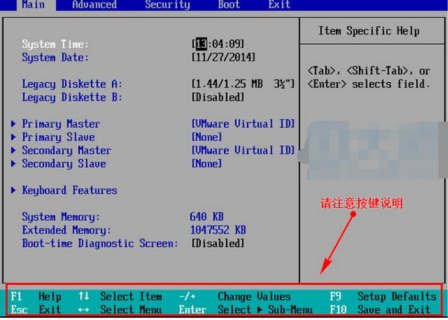
1、开机按特定键:通常需要在开机时按特定的键(如F2、Del、Esc等),具体按键因电脑品牌或主板型号而异。
2、确认进入BIOS:屏幕出现BIOS设置界面,证明成功进入。
 (图片来源网络,侵删)
设置启动顺序
1、选择启动选项:在BIOS中找到“启动”或“Boot”菜单项。
2、调整启动顺序:将USB设备或带有UEFI启动信息的U盘设置为第一启动顺序。
开始安装系统
1、保存并退出:完成启动顺序设置后,保存更改并重启计算机。
2、从U盘启动:计算机应从U盘启动,进入系统安装界面。
3、按照提示操作:遵循屏幕上的指示完成系统的安装过程。
安装完成后的操作
 (图片来源网络,侵删)
1、首次启动:安装完成后首次启动,根据提示进行初始设置。
2、安装驱动和更新:确保所有必要的驱动程序都已安装,并进行系统更新。
3、恢复数据:如果有备份的话,现在可以恢复之前备份的数据。
故障排除
1、无法进入BIOS:检查是否正确地在开机时按下了指定的键。
2、无法从U盘启动:确认U盘已正确制作为启动盘,且在BIOS中设置正确。
3、安装中断或错误:检查U盘是否完好无损,或者重新下载安装文件。
请注意,在进行任何系统重装前,务必确保了解相关步骤,并且提前准备好所有需要的工具和资料,如果不熟悉这些步骤,建议寻求专业人士帮助。
上一篇:i7 6700用什么系统好
相关内容
热门资讯
四部门印发行动方案,促进人工智...
近日,国家能源局会同国家发展改革委、工业和信息化部、国家数据局印发《关于促进人工智能与能源双向赋能的...
瞄准8时13分!一起看发射场准...
我国将于5月11日8时13分发射天舟十号货运飞船。目前,长征七号遥十一运载火箭已完成推进剂加注。 距...
天舟十号货运飞船点火发射
今天上午,搭载天舟十号货运飞船的长征七号遥十一运载火箭,在我国文昌航天发射场点火发射。
原创 微...
前段时间 iOS 微信发布了 8.0.73 正式版,安卓微信发布了 8.0.72 测试版,这次的更新...
任正非罕见出镜:华为芯片基础技...
感谢IT之家网友 的线索投递! 5 月 10 日消息,在 5 月 8 日播出的《新闻联播》节目中,...